カテゴリー: 商品レビュー

  • 34インチUWQHDモニターが2万円代、AliExpressで見つけた

    34インチUWQHDモニターが2万円代、AliExpressで見つけた

    「34インチUWQHDモニターが2万円代、AliExpressで見つけた」というタイトルで公開した動画です。

    #AliExpress #AliExpressHaul #AliExpressInfluencerProgram #aliexpressgoodfinds
    34インチのモニターが安い、アリエクで2万円代で購入できました。
    他でもこのサイズのモニターは安くなってるのでおすすめです。
    WQHDをさらに横に広げたい人にぜひ
    https://s.click.aliexpress.com/e/_c4eyojV5
    34インチ 曲面ゲーミングモニター
    https://s.click.aliexpress.com/e/_c32um4qn
    Tuya WiFi LED 目覚まし時計
    https://s.click.aliexpress.com/e/_c3Lo7KHx
    スマートWiFiデジタル壁掛け時計
    https://s.click.aliexpress.com/e/_c4C84TpJ
    MAG(マグ) WIFI時計
    https://link.amazon/B0dnY59JZ
    モバイルモニター 18.5インチ タッチパネル 1920×1080 100Hz
    https://link.amazon/B0ew3U8ud
    MX-4(私が一番使うグリス)
    https://amzn.to/4cz7Fk8
    しみおし
    https://amzn.to/4r8UDjg
    NINNJA グリス
    https://amzn.to/4iVrNkb

    この動画では、KEY TO COMBAT KTCの34インチUWQHD曲面ゲーミングモニターを紹介しています。広大な画面表示、高リフレッシュレート、Adaptive-Sync対応など、その主な機能と特徴を解説し、具体的な使用例や購入に関する情報を提供します。

    KEY TO COMBAT KTC 34インチUWQHD曲面ゲーミングモニターの基本情報

    このモニターは「KEY TO COMBAT KTC」ブランドの34インチ曲面ゲーミングモニターです。主な仕様は以下の通りです。

    • 画面サイズと解像度: 34インチ、UWQHD(3440x1440P)解像度。
    • 湾曲率: 1500R。
    • リフレッシュレート: 最大180Hz。ただし、180Hz駆動はDisplayPort 1.4接続時のみです。HDMI 2.0接続時は、3440×1440出力時に最大100Hzに制限されます。付属のDisplayPort 1.4ケーブルを使用することで180Hzまで出力可能とされています。
    • 応答速度: 3ms(動画内の表示による。投稿者は口頭で5msと述べています)。
    • パネル: VAパネルを採用。
    • コントラスト比: 4000:1。
    • Adaptive-Sync対応: FreeSyncおよびG-Sync Compatibleのどちらにも対応しています。

    広視野角と没入感の体験

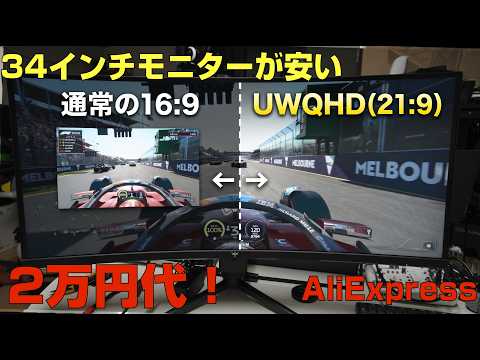
    34インチのウルトラワイドディスプレイは、一般的なフルHDモニターに比べて格段に広い視野角を提供します。F1ゲームのプレイ映像では、左右の視野が広がり、より深い没入感を得られる様子が示されています。

    VAパネルの高いコントラスト比により、白っぽくならずに「漆黒」が表現できるため、映画鑑賞、RPG、レースゲームにおいて、その没入感は抜群であると評価されています。OSDメニューからは、映画モード、写真モード、エコモード、標準モード、RTS(リアルタイムストラテジー)モード、FPS(ファーストパーソンシューター)モードなど、用途に応じた画質設定が可能です。

    多機能なスタンドとPicture by Picture(PBP)機能

    このモニターは、豊富なスタンド機能を備えており、ユーザーの好みに合わせて柔軟に調整できます。

    • 昇降: 最大90mmの高さ調整が可能。
    • チルト: -5°から+20°まで傾きを調整可能。
    • スイベル: 左右±20°の回転が可能。
    • ピボット: 左右±5°の回転(軸回転)が可能。

    モニターの背面には操作用のジョイスティックが搭載されており、これによりOSDメニューを簡単に出して各種設定を行うことができます。特に注目されるのは「Picture by Picture(PBP)」機能で、複数の入力ソースの画面を左右に分割して同時に表示することが可能です。これにより、例えばゲームをしながら別の入力ソースからの映像を表示するといったマルチタスク環境を構築できます。

    重量と購入に関する注意点

    本体重量はスタンドを含めて約7.4kg、パネル部のみだと約5.2kgです。投稿者は、箱は大きく重く感じたが、本体自体はそれほど重くなかったと感想を述べています。

    動画公開時点では、AliExpressのセール期間中であればクーポンを利用して2万円台で購入できると紹介されています。投稿者は約2万7千円台でAliExpressのセール時に購入したとのことです。しかし、タイミングによっては表示価格が3万円台中盤になる場合もあるため、購入の際は、クーポンが適用できるか、価格の変動がないかを注意深く確認することが推奨されます。

    Amazonでも同様のサイズのモニターが3万円台で販売されていることがあると述べられています。

    まとめ

    KEY TO COMBAT KTCの34インチUWQHD曲面ゲーミングモニターは、その広大な画面、高リフレッシュレート、優れた黒の表現力といった特徴を持ちながら、動画公開時点では非常にコストパフォーマンスに優れた製品として紹介されています。充実したスタンド機能やPBP機能も魅力で、ゲーマーや広い作業スペースを求めるユーザーにとって、選択肢の一つとなるでしょう。購入を検討する際は、セールのタイミングやクーポン適用条件をよく確認することが重要です。

    この記事は、動画の内容をAIで読み取って文章にまとめたものです。

  • 電子ペーパーAndroid端末 BIGME B6 アリエクでセール中【AliExpress】

    電子ペーパーAndroid端末 BIGME B6 アリエクでセール中【AliExpress】

    「電子ペーパーAndroid端末 BIGME B6 アリエクでセール中【AliExpress】」というタイトルで公開した動画です。

    本を読むのにはベストな端末ですがサイズもあって漫画はつらい
    漫画を読むならワンサイズ上を購入すべきです。
    タブレット端末としては正直使いやすいとはいえない
    あくまで読書を楽しむためのものです。
    Bigme B6電子書籍リーダー、6インチカラーE-Ink電子書籍
    https://s.click.aliexpress.com/e/_c2vRRYWJ
    Bigme B7 電子書籍リーダー、7インチE Inkディスプレイ
    https://s.click.aliexpress.com/e/_c4WW7Gt1
    34インチ 曲面ゲーミングモニター
    https://s.click.aliexpress.com/e/_c32um4qn
    Tuya WiFi LED 目覚まし時計
    https://s.click.aliexpress.com/e/_c3Lo7KHx
    スマートWiFiデジタル壁掛け時計
    https://s.click.aliexpress.com/e/_c4C84TpJ
    MAG(マグ) WIFI時計
    https://link.amazon/B0dnY59JZ
    モバイルモニター 18.5インチ タッチパネル 1920×1080 100Hz
    https://link.amazon/B0ew3U8ud
    MX-4
    https://amzn.to/4cz7Fk8
    しみおし
    https://amzn.to/4r8UDjg
    NINNJA グリス
    https://amzn.to/4iVrNkb

    この動画では、電子ペーパーを搭載したAndroidタブレット「BIGME B6」のレビューを通じて、その特徴、メリット、デメリットを詳しく解説します。特に、E-inkディスプレイの特性、カラー表示の限界、読書体験、および一般的なAndroidタブレットとしての使い勝手に焦点を当てて紹介しています。

    Bigme B6の基本仕様とE-inkディスプレイの魅力

    BIGME B6は、E-ink(電子インク)技術を採用したAndroidタブレットです。このディスプレイは、紙に印刷されたインクと同じように外の光を反射して文字や絵を見せる技術であり、光を発光するのではなく反射することで表示するため、目に非常に優しいという特徴があります。

    BIGME B6はカラー表示に対応しており、本の表紙、雑誌のカラー図解、学習書、漫画の巻頭カラーなどが表示可能です。ただし、一般的なタブレットと比較すると発色は圧倒的に控えめで、動画の投稿者は「パソコンの256色カラーくらいのイメージ」と表現しています。

    デバイスの主要なスペックは以下の通りです。

    • OS: Android 14
    • SoC: MediaTek Helio P35 (オクタコア 最大2.3GHz)
    • RAM: 4GB
    • ROM: 64GB
    • ストレージ: microSDカードスロットあり

    実際の使用感とパフォーマンス

    BIGME B6の操作感は、画面表示の物理的な書き換え速度に起因する遅延があります。画像を拡大したり、画面をスライドさせたりする際に「カクつく」または「もっさり」とした動きが見られます。E-inkパネル自体の原価が高く、省電力性と発熱対策が最優先されているため、SoC(システムオンチップ)に高いコストを割きにくく、一般的なAndroidタブレットほどのパフォーマンスは期待できません。E-inkの物理的な書き換え速度は通常数Hz~最大でも20~30fps程度と説明されています。

    Playストアやインターネットブラウザも利用可能ですが、動画やゲームのような動きの速いコンテンツには不向きで、閲覧にはやや見づらさを感じる可能性があります。字自体は視認性が高いものの、画面の動きに一拍遅れがあるため、快適なブラウジングには適していないと、この動画の投稿者は感じています。

    読書体験と漫画の読みやすさ

    文字コンテンツの読書においては、BIGME B6のE-inkディスプレイは非常に優れています。目に優しく、文字サイズも自由に調整できるため、小説などのテキストを読むのには最適な端末です。

    しかし、漫画の読書においては異なる評価です。漫画はコマごとに文字サイズが異なるため、文字サイズを自由に変更できないBIGME B6では読みにくいと感じる場合があります。動画の投稿者は老眼のため、特にそう感じたようです。ただし、Kindleアプリを利用した場合は、Kindleが漫画表示に最適化されているためか、比較的読みやすい印象を受けたと述べています。

    また、画面サイズも読書体験に影響します。BIGME B6は文庫本に近いコンパクトなサイズですが、漫画を読む場合はもう一回り大きいサイズの「Bigme B7」の方が適しているかもしれないと示唆しています。

    価格情報とE-ink端末の特性

    BIGME B6は、動画公開時点ではAliExpressの11.11セールで27,831円で購入可能でした。これは通常価格106,367円から78,536円の割引が適用された価格です。

    E-inkディスプレイの大きな特性として、以下の点が挙げられます。

    • 光り方: 自発光しない(反射光で見る)。
    • 目への負担: 紙と同じで非常に疲れにくく、ブルーライトがゼロ。
    • 屋外での見やすさ: 直射日光下でもはっきりと見える。
    • 消費電力: 画面を書き換える瞬間のみ電力を消費し、静止時はほぼ0W。
    • 画面の動き: 粒子の動きを利用するため、動画やゲームの表示には不向き。

    まとめ

    BIGME B6は、そのE-inkカラーディスプレイにより、目に優しく、紙のような読書体験を提供する電子ペーパーAndroidタブレットです。特に小説や学習書などのテキストコンテンツを読む方、バッテリーの持ちを重視する方、そして屋外での視認性を求める方には最適な選択肢となるでしょう。

    一方で、動画やゲームといった動きの速いコンテンツの閲覧や、文字サイズの調整が難しい漫画の読書には、スペックの制約やE-inkの物理的な特性から不向きな面もあります。動画の投稿者は、漫画をメインに読むのであれば、より大きなサイズの「Bigme B7」の検討を推奨しています。 価格については、動画公開時点ではAliExpressのセールやクーポンを活用することで、通常よりも大幅に安く購入できる機会がありました。

    この記事は、動画の内容をAIで読み取って文章にまとめたものです。

  • パソコンで本格カラオケが楽しめる。Miniu タッチパネル【お家カラオケ】

    パソコンで本格カラオケが楽しめる。Miniu タッチパネル【お家カラオケ】

    「パソコンで本格カラオケが楽しめる。Miniu タッチパネル【お家カラオケ】」というタイトルで公開した動画です。

    家でカラオケをやるにあたってできるだけ業務用に負けない
    本格的なカラオケ環境を作ろうと思い今回やってみました。
    試しにソフトをいれUSBマイクでやったところ
    オケと声がずれてしまい楽しめませんでした。
    少し出費になりますがオーディオインターフェースを使うことにより
    精密採点等も問題なく音ずれもなく音質よくできました。

    使用機材
    タッチパネル Miuniu モバイルモニター 18.5インチ
    https://link.amazon/B04ATQO1t

    マイク SHURE シュア SM58
    https://link.amazon/B02FB308g

    オーディオインターフェース ヤマハ(YAMAHA) AG03
    https://link.amazon/B08UUxTIZ

    ミニPC Beelink
    https://link.amazon/B0c92RMxL

    スピーカー BEHRINGER ベリンガー MS40
    https://link.amazon/B01RMT8ws

    ソフト カラオケDAMforWindows
    https://www.clubdam.com/karaokeatdam/windows/

    この動画では、自宅で業務用レベルの本格カラオケ環境を構築する方法を詳しく解説しています。Miuniuのタッチパネルディスプレイを中心に、最適なマイク、オーディオインターフェース、そしてカラオケソフトの選定から設定、実際に歌ってみた様子まで、その手順とポイントが具体的に紹介されています。

    Miuniuタッチパネルで実現するスマートなカラオケ環境

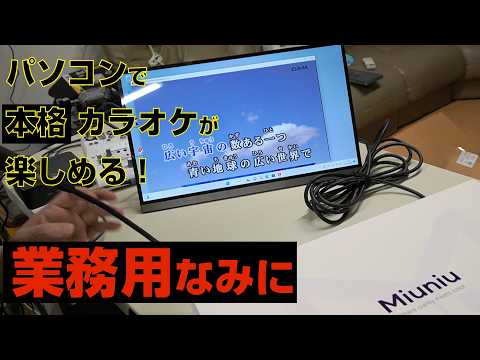
    自宅カラオケ環境の核となるのが、Miuniu製の18.5インチタッチパネルディスプレイです。このディスプレイは、USB Type-Cケーブル1本で映像、音声、電源を供給できるため、配線が非常にシンプルになります。これにより、設置場所を選ばず、手軽に持ち運んで利用できる点が大きなメリットです。特に、曲を選択する際に物理的なデンモクの代わりにタッチパネルで直感的に操作できるため、非常に便利だと説明されています。

    ディスプレイの主な仕様は以下の通りです。

    • サイズ: 18.5インチ
    • 解像度: フルHD
    • フレームレート: 100Hz(ゲーム用途にも対応)
    • 液晶: 光沢(グレア)
    • タッチパネル: 10点マルチタッチ対応
    • HDR: HDRプラス対応
    • その他: VESA対応、金属製で頑丈
    • 重さ: 約1.4kg
    • 保証: 3年

    動画公開時点では、このタッチパネルは32,000円前後で販売されており、タッチパネル機能がないモデルは1万円ほど安価なものもあったと紹介されています。

    音質にこだわる機材選び:マイクとオーディオインターフェース

    本格的なカラオケ環境には、良質なマイクと音響機器が不可欠です。この動画では、以下の機材が推奨されています。

    • マイク: SHURE SM58
    • カラオケ店でも使われることが多く、卓上録音などにも適した高品質なマイク。スイッチがないタイプですが、耐久性や音質に優れています。
    • オーディオインターフェース: YAMAHA AG03
    • カラオケに重要なリバーブ(エコー)機能が最初から搭載されている点が大きな利点です。マイク(3ピン)を接続し、LR出力からスピーカーに繋ぐことで、高音質なカラオケサウンドを実現します。ヘッドホン端子も備わっているため、夜間など近隣への騒音が気になる場合はヘッドホンで歌うことも可能です。

    ミニPCは、カラオケソフトを動かすのに高いスペックは不要なため、3年ほど前のモデルでも十分機能すると述べられており、コストを抑えたい場合の選択肢として紹介されています。

    カラオケソフト「カラオケ@DAM for Windows」の活用

    カラオケソフトとしては、DAMさんの「カラオケ@DAM for Windows」が推奨されています。ゲーム機やPS5でもDAMのカラオケサービスを利用できるものの、パソコン版は曲数が多く、精密採点機能も利用できる点が優れているとのことです。

    • 利用料金: 月額1100円の課金制
    • 機能: 精密採点対応

    注意点として、USBマイクやUSBスピーカーを直接PCに接続すると、音と映像に「音ズレ」が発生する可能性があります。これを解消するためには、YAMAHA AG03のようなオーディオインターフェースを介してマイクやスピーカーを接続することが重要です。オーディオインターフェースを使用することで、エコーの調整も可能になり、より本格的な歌唱体験が得られます。

    自宅カラオケの実践と効果

    実際にこの環境でカラオケを行う様子が示されています。タッチパネルでカラオケ@DAM for Windowsを操作し、曲を予約・スタートする流れは非常にスムーズです。この環境で歌うと、ボリュームを適切に調整すれば、ほぼ業務用カラオケと同等の高品質な音質が実現できると結論付けられています。

    さらに、自宅カラオケには意外な効果もあると紹介されています。毎日15分間、立って全力で歌うことはウォーキングに匹敵するカロリー消費になり、運動不足の解消にもつながるということです。家族で楽しむ際や、生配信などにも活用できる汎用性の高さも魅力です。

    まとめ

    Miuniuのタッチパネルディスプレイ、高品質なマイク(SHURE SM58)、リバーブ機能付きのオーディオインターフェース(YAMAHA AG03)、そしてパソコン版の「カラオケ@DAM for Windows」を組み合わせることで、自宅で手軽に業務用レベルの本格カラオケ環境を構築できます。音ズレ対策も万全で、歌唱練習や気分転換、さらには運動不足解消といった多角的な活用が期待できる環境です。ぜひ自宅で本格カラオケを楽しんでみてはいかがでしょうか。

    この記事は、動画の内容をAIで読み取って文章にまとめたものです。

    動画の文字起こしを見る(自動生成・誤字を含む場合があります)

    どうもウェダックスです。本日はカラオケを業務用の環境家で作ってみようじゃないかということで今回試してみました。で、今回ミニウというブランドの18.5inのタッチパネルを提供いただきました。で、タッチパネルがあるとまず便利です。はい。で、ケーブルがなんと1本ですね。映像と音と電源全てケーブル1本で提供っていうか繋いでくれます。これを繋ぐことによってパソコンの映像も音も電力も

    処理してくれるのでとっても便利です。はい。で、何より曲を選ぶ時にタッチパネルがあるとその電目がねないのが1番っていうか結構大きいので電目の代わりに曲を選曲できるといいなと思います。はい、軽く紹介しますが、Miというで18.5in、えっと、フルHDですね。使い勝手は結局フルHDがいいと思います。で、フレームレートが100Hz出るので別にPS5とか繋いでゲームをしても

    構わないと思います。液晶が光沢となってます。最近はグレアね、珍しいと思うんですけど、光沢液晶ですね。タツパネルはなぜか光沢液晶が多いような気がします。で、10.マツタッチ対応なんですけど、10.マツタッチできて何が便利なのか私の中では見つけたことはありません。で、HDR+対応。画質もね、十分に綺麗だと思います。で、ま、どうしても共鳴ってるんで、自分の顔が映ったりするのが

    ちょっと気になったりもしますが。で、裏はちゃんとベサに対応してますので、これね、ベサでスタンドですね、とりあえずどこでも設置できるような感じになっております。そんな感じかな。あとは3年保証が付いてるのと金属性なんですって。だから重さが1.4kgぐらいあるんですよ。その代わりすごく頑丈らしいです。だからこの重さえ良ければ出張とかに持ち歩いてもいいようなタッチパネルと

    なっております。そしたら次に具体的にカラオケ環境をやっていきたいんですけど、まずマイクこだわりましょう。カラオケ屋さんのマイクって実は結構いいマイクなんで、これはシュアーのSM58ですね。で、ちょっとスイッチがないのがちょっと使いにくいかもしれないんですけど、ま、卓ロとかにも結構使えるいいマイクですので、ちょっとマイクは奮発した感じです。で、PCはミニPCですね。で、カラオケ

    するのにほぼスペックはいらないんで、まあ3年前ぐらいのミニPCで全然オッケーだと思います。ここはできるだけ価格を抑えたいとこですよね。で、次にちょっとお金を入りたいのがオーディオインターフェイスですね。山田山ハのAG03で、これは何がいいかって言うと、リバーブが最初からついてるんで、エコって結構やっぱカラボケするのにとっても大事じゃないですか。だからこのリバーブ

    が付いてるAG03はかなりお勧めできると思います。で、マイク端子にちゃんとね、3ピのマイクで繋いで、で、LR、ここでカラオケオートを出すとよりちゃんと高温質でいいスピーカーに繋いであげたい。今回使うのはベリンガーのモニタースピーカーを使うんですけどで、ヘッドホンがあるので近隣相音トラブルにならないようにね、何やったらヘッドホンについでもいいかもしれません。はい。

    それでは実際これについでね、ちょっと音鳴らしてみたいと思います。はい。今スピーカーの方にですね、線をつげまして、線をつげまして、これの電源を入れます。はい。今電源を入れてリバーを有効にしている状態ですね。この状態で、ああ、これぐらいのね、すごい音がなるんですよ。これだけなればね、もう本格的に十分な音質だと思います。アンプの付いてるいいスピーカーをちょっと用意して

    あげてください。はい。それではアプリですね。で、ハウリングを起こさないためにちょっとスピーカーちょっと奥にやってるんですけども、カラオケは情報調べたところダムさんパソコン用のダムがいいらしい。ゲーム機とかPS5とかでもできるらしいんですけど、それよりはパソコンでやった方がいい。で、ジョイサウンドよりもダムの方が曲が多かったり、あと精密採点ができます。で、ちゃんと

    オーディオインターフェイスを通して精密採点できますので、で、えっと、あ、ちゃうわ。マイクの設定に入っちゃった。で、え、これ今全画面ではないんですけど、ちゃんとログインして毎月1100円の課金をしてあげればいろんな設定ができるようになってます。はい。とりあえずサンプル局を流してどんな感じか小さな声のお題にしましょうか。これで

    ようやくですね。で、スタートだからタッチパネルだけで処理ができるのでこれがお店感覚。宇宙の数ある1つ青1級の広い世界でって感じで歌えるわけです。ボリュームさえ上げてあげればもうほぼ業務用と言ってもう過言がないと個人的には思うレベルです。1回閉じますね。はい。これだけ用意してあげれば本当に家で気軽にあのパソコンの

    電源入れてスピーカーの電源入れるぐらいですぐにカラオケが楽しめる環境となっておりますので皆さんも是非お家したい人で、ま、静かにした人はヘッドホンで聞いてもらえればいいかなと思います。本当に満足いく環境ができると思います。ま、月々き1111円のサブスク量がいるんですけど、もしよかったら試してみてください。で、よかったらミニウさんのこのタッチパネルですね。3万2000円

    ぐらいだとだと思います。で、タッチパネル機能がないものは1万円安かったものがあったと思いますんで、りもね、視野角も十分あると思いますし、最近のタッチパネルとしてはいいと思います。セールとかと合わせるともっとお得に買えるかもしれないので、是非チェックしてみてください。はい、ということで本日はこれにて終わります。ウェダックスでした。バイバイ。

    チャンネル登録よろしくお願いします。はい。どうだったでしょうか?タッチパネルがあるとね、本当に雰囲気出るし、ま、目っていうのがやっぱりその最近で言えば当たり前じゃないですか。私たち若い頃なんかは本で選んで曲を選んで、しかも100円入れて選曲して歌うっていうのが当たり前やったんですけど、今や歌い放題当たり前、電目当たり前で最新いっぱい当たり前っていうのがあるんですけど、私あの自分でカラオケするのが結構好きやったんで、昔業務用のカラオケとかも置いてたことがあるんですよ。ま、それぐらいなんて言うんですかね。運動不足に

    今回ちょっと使おうかと思って、私というか家族のためなんですけど、調べたところ、ま、ウォーキングとかランニングとか、ま、休みに外に出るのってめんどくさいじゃないですか。で、私は結構行ける方なんですけど、ちょっと家族がめんどくさいということで、で、何が家で気軽に、しかも楽しくできるかって考えた結果、カラオケアってなったんですよ。で、色々調べた結果、15分間経って全力で歌えば

    ウォーキングのそれなりのカロリー消費もできるし運動にもなるということを調べた結果あったんで、じゃあそれでいいじゃないかと。毎日カラオケを15分間、ま、4国曲ですかね、全力で歌うっていうのを日家にしてもらったら運動不足解消になるということなので、それをやってみたいなと思いました。で、今回ね、いいタイミングで本当にこれをこの環境を作ろうと思ったタイミングでこのミニウ

    さんから商品提供のお話をいただいたので、今回紹介させていただきました。18.5inあれば歌の歌詞を見るには十分ですね。自分の前に置いて歌うには十分だと思います。で、さらに本格的にするなら大画面モニターテレビ等に複製画面ですね。HDMIでしてもらえれば、あの、例えば家族3人とかでやったら歌いな、歌いながら周りはそのモニターを見るっていう感じですね。で、電目がないの

    でどうしてもこのここの画面でね、この画面で選曲をすることになるんですけど、それを前持って選曲する方法が実はあって、スマホにね、ダムの電目ソフトってインストールできるんですよ。そっから曲を選曲してもらって、曲を決めといてですね。で、画面の前でタッチパネルで選んでもらえればいいんじゃないかなっていうのが私の回答。これで、ま、どうしてもそのボリュームの問題があるんで、音の大きさ

    ですね、お家の環境の問題があるんで、そこさえ突破できればそれなりにいいスピーカーとこの環境してもらえればもう間違いなく業務用レベルと言えると思います。業務用を持ってた私が言うんだからもう間違いない。こう力受けを楽しく楽しみたい人是非ね、試しにやってみてはどうでしょうか。で、精密祭点とかも大丈夫なんですよ。で、気軽にあるにはパソコンだけにあのマイク繋いでっていう

    やり方もあるんですけど、そうするとどうしても訪れが発生するんですね。USB機器例えばUSBマイクであったりUSBスピーカーが途中に入るとどうしても音が発生するんです。聞こえてくる音と歌ってる音とね、差が出てきちゃうんで、それをなくすためのオーディオインターフェンス。それで、えっと、エコーですね。やっぱりエコーでどうもAG03のフリーソフトを入れればエコー

    の調整もできるらしいので、そこまですれば納得のいく音質で歌えるし、卓ろ6とかも家でね、歌ってみたとできると思うし、ま、生配信等にはもちろん使えると思うのでお勧めできるんじゃないかなと思っております。はい。2回目終わります。レダックスでした。
  • 買うな危険!?UBOX 11

    買うな危険!?UBOX 11

    提供:UBOX 購入リンク Ubox 11: https://jp.unblocktechtvbox.com/unblo… 5% オフ プロモーション コード: RCMUNB95 Ubox 11 プロモーション – 準備をしましょう Ubox 11 を 1 つ購入すると、追加のギフトが 2 つ無料になります (合計 $49.99 相当)。 ❄ギフト 1: Mini i8 2.4GHz バックライト付きワイヤレスキーボード、タッチパッドマウス付き、スマート Android TV ボックス用 * 1 個 ❄ギフト 2: 64GB USB フラッシュドライブ * 1 個 Ubox 11 の利点: ✅2,000以上の世界中の無料ライブチャンネル 日本������������67チャンネルをはじめ、 台湾������������208チャンネル 香港������������/マカオ������������44チャンネル 中国������������55チャンネル 韓国������������56チャンネル アメリカ������������149チャンネル カナダ������������44チャンネル イギリス������������67チャンネル フランス������������17チャンネル ✅200,000以上の無料テレビ番組/映画! ✅世界中で最も人気のあるスポーツチャンネルをお楽しみください。 ✅月額レンタル料、会費無料! ✅ グローバル CDN ネットワークの高速化、スムーズで安定した再生。

    この動画では、海外のテレビ番組やビデオコンテンツを視聴できる「UBOX 11」という製品について、投稿者が実際に使用した感想や注意点を紹介しています。UBOX 11の本体や付属品、メニュー画面の構成、利用可能なチャンネルの種類、そして製品のグレーゾーンな側面について解説しています。

    UBOX 11とは?機能と特徴

    UBOX 11は、海外のコンテンツを手軽に視聴できるようにするメディアボックスです。投稿者によると「闇が深すぎる」商品であり、完全に「ブラック」であると表現しています。

    製品の外観と付属品 本体は白くコンパクトなデザインで、電源を入れるとLEDライトが点灯します。付属品はHDMIケーブル、電源アダプター、そしてリモコンです。リモコンには単4電池が2本必要で、これらは別売りです。Wi-Fi 6に対応していますが、有線LANでの接続が推奨されています。

    利用できるコンテンツ UBOX 11を使用すると、海外のテレビ番組やレンタルビデオのようなコンテンツを視聴できます。メニュー画面には「ビデオオンデマンド」「マイコレクション」「APP市場」「ブラウザ」「もっと」といった項目があり、「ビデオオンデマンド」ではさまざまなアプリをインストールして利用します。これにより、多種多様なテレビ番組やビデオが「全部無料で見れる」と投稿者は説明しています。

    メニュー画面とチャンネルラインナップ

    UBOX 11のメニュー画面は多言語対応しており、この動画では日本語で表示されています。

    LIVE TV機能 「LIVE TV」の項目では、世界各国のチャンネルを視聴できます。動画内で表示された国名には、英国、フランス、イタリア、シンガポール、フィリピン、タイ、インドネシア、ベトナム、トルコ、ブラジル、インド、ロシア、日本、韓国、アメリカ、カナダなどが挙げられます。F1レースのようなリアルタイムのスポーツ中継なども視聴可能であることが、モザイク処理された映像で確認できます。

    カテゴリ別チャンネル ニュース、映画、スポーツ、ドキュメンタリー、児童、音楽宗教、中国、日本、韓国、アメリカ、カナダなどのカテゴリからチャンネルを選択できます。また、「映画」「バラエティ」「ノンフィクション」「広東語」「児童」「アニメ」といったメニューも用意されています。

    「秘密の映画館」 特定のパスワード(「1818」)を入力することでアクセスできる「秘密の映画館」という項目も存在します。投稿者によると、このセクションにはアダルトビデオが並んでいるものの、「そんなにすごい一杯はない」こと、また「再生途中で結構止まることがある」とコメントしています。

    留意事項と個人的な見解

    UBOX 11を利用する上での注意点や、投稿者個人の見解が述べられています。

    字幕と接続の安定性 ほとんどのコンテンツは中国語の字幕付きで提供されるため、日本人視聴者にとっては字幕が邪魔になったり、役に立たない場合があります。また、ライブTVの接続は、スムーズな時とそうでない時があり、これはサーバーの状況によるとのことです。

    商品の位置づけと価格 投稿者は、UBOX 11を個人的には「ブラック」な商品だと感じており、「手放したい」と考えています。販売や所持は合法である一方、使用する際に問題が生じる可能性がある、という複雑な法的状況について言及しています。 価格については、動画公開時点では3万円以上すると述べられていますが、投稿者は「3万円以上の価値はあるかな」とも評価しています。

    OSとプレゼント企画 UBOX 11はAndroidベースのOSで動作し、Androidアプリケーションもインストールできるようです。投稿者は本製品を、自身の生配信でプレゼント企画として提供する予定があることを明かしています。

    まとめ

    UBOX 11は、多くの海外コンテンツを「無料」で視聴できるという特異な機能を持つデバイスです。しかし、中国語の字幕がメインである点や、コンテンツの再生が不安定になる場合があること、そして無線機としての法的な位置付けにグレーゾーンが存在する点は、購入を検討する上で留意すべき点です。動画の投稿者は本製品をプレゼント企画として提供する意向を示しており、興味のある方は詳細を確認することをおすすめします。

    この記事は、動画の内容をAIで読み取って文章にまとめたものです。

  • 【任天堂SWITCH】マウスとキーボードでプレイ【フォートナイト】

    【任天堂SWITCH】マウスとキーボードでプレイ【フォートナイト】

    SWITCHでマウスとキーボードプレイを可能にする フォートナイトに必須? 個人的にはこっちのほうがプレイしやすかったです。 GameSir VX2 AimSwitch

    この動画では、GameSirから発売されている「GameSir VX2 AimSwitch」という製品を使い、Nintendo Switchでマウスとキーボード操作を可能にする方法と、実際にフォートナイトをプレイする様子を紹介しています。特にPCでのゲーム操作に慣れている人にとって、Switchでより直感的なエイムや移動が可能になるかどうかが検証されます。

    Nintendo Switchでの設定

    まず、Nintendo Switch本体での設定が必要です。ホーム画面から「設定」を選択し、下にスクロールして「コントローラーとセンサー」の項目に入ります。ここで「Proコントローラーの有線通信」を「ON」に設定します。この設定を「OK」で確定し、ホーム画面に戻れば、Switch側の準備は完了です。

    製品の接続方法

    次に、「GameSir VX2 AimSwitch」本体と周辺機器の接続を行います。製品には専用のキーパッド、マウス、そしてSwitchと接続するためのドングルが付属しています。

    1. ドングルの準備: ドングルにはUSB Type-C変換アダプターが付属しており、これをドングルのUSB-A端子に接続します。 2. キーパッドとマウスの接続: キーパッドの側面にあるUSB-Aポートに付属のマウスを接続します。キーパッドの電源スライドスイッチをオンにすると、LEDランプが点滅し始めます。 3. Switchへの接続: ドングルとUSB Type-C変換アダプターを合わせたものを、Nintendo Switch本体の下部にあるUSB Type-Cポートに直接差し込みます。

    • なお、テレビにSwitchを接続している場合は、ドックのUSB端子に直接差し込むよう指示されています。

    4. 接続完了の確認: ドングルがSwitchに正しく接続されると、キーパッドの点滅していたLEDランプが点灯に変わり、接続が完了したことを示します。

    この動画では、付属していたもう一本のUSBケーブルは充電用であると補足されています。

    フォートナイトでの操作体験

    設定と接続が完了したら、フォートナイトを起動して実際の操作性を試します。動画内でゲームのプレイ画面がロードされると、キーパッドとマウスでの操作が可能になります。

    • キー割り当て: 付属の取扱説明書には、キーパッドの各キーがSwitchのどのボタンに対応するかが図解されており、例えば「C」がSwitchのAボタン、スペースバーがBボタンに割り当てられていることなどが分かります。
    • 移動と視点操作: キーパッドの「WASD」キーでキャラクターの移動、マウスを動かすことで視点(カメラ)の上下左右の操作を行います。PCでのFPSゲームに慣れている人にとっては、非常に自然で直感的な操作感であるとコメントされています。
    • アクション: スペースバーでグライダーを開いたりジャンプしたりする操作、マウスの右クリックで照準を合わせ、左クリックで射撃を行う様子が確認できます。

    動画投稿者は、PCでのゲームプレイに慣れているため、この操作方法の方がコントローラーよりもプレイしやすいと感じています。エイム操作がマウスによって格段にやりやすくなることが示唆されています。

    その他のプラットフォームでの対応と注意点

    動画では、PlayStation 5 (PS5) でも同様にフォートナイトで試した結果も報告されています。

    • PS5での利用: PS5コントローラーのUSB Type-C端子に変換アダプターを用いて接続したところ、一応は使用できたとのことです。
    • 問題点: しかし、PS5でのマウス感度が高すぎてゲームにならなかったと述べられています。
    • 感度設定: マウスの感度調整はスマートフォンアプリを通じて行う必要があり、動画投稿者はその設定の複雑さから今回は行っていません。
    • 利用規約に関する注意: PS5やPS4などのプラットフォームでこのような機器を使用することが、ゲーム提供元の利用規約に違反する可能性があることにも言及しており、利用を検討する際には各自で確認するよう注意を促しています。

    まとめ

    この動画では、「GameSir VX2 AimSwitch」を使用することでNintendo Switch(特にフォートナイト)をマウスとキーボードで快適に操作できることが実演されました。初期設定はSwitch本体で「Proコントローラーの有線通信」をONにするだけで、複雑な手順は必要ありません。キーパッドとマウスの接続も付属のドングルを介して簡単に行えます。PCゲーマーにとっては馴染み深い操作感で、より正確なエイムや素早い移動が可能となり、ゲームプレイの質を向上させることが期待されます。PS5でも接続は可能でしたが、マウス感度の調整には別途アプリが必要で、プラットフォームの利用規約に注意が必要であることも示唆されました。この製品は、Switchでマウス&キーボード操作を試したいプレイヤーにとって有力な選択肢となるでしょう。

    この記事は、動画の内容をAIで読み取って文章にまとめたものです。

  • 【自作PC】光るオーバークロックメモリ3600MHz【v-color】

    【自作PC】光るオーバークロックメモリ3600MHz【v-color】

    提供 v-color & ASRock 高級感のある光るオーバークロックメモリです。 ヒートシンクがしっかりして私がいつも使う安物とは違いますねw マザーボードはASRock B550 Steel Legendです。 使用メモリ DDR4-3200MHz PC4-25600 使用マザー B550 Steel Legend =-=-=-=-=-=-=-=-=-=-=-=-=-=-=-=-=-=-=-=-=-=-=-=-=-=- ・アマゾンストア ・v-color SCC KIT (8GB×2枚 + 0GB×2枚)3200MHz ・v-color SCC KIT (16GB×2枚 + 0GB×2枚)3200MHz ・v-color SCC KIT (8GB×2枚 + 0GB×2枚)3600MHz ・v-color SCC KIT (8GB×2枚 + 0GB×2枚)4000MHz ・v-color SCC KIT (8GB×2枚 + 0GB×2枚)4133MHz =-=-=-=-=-=-=-=-=-=-=-=-=-=-=-=-=-=-=-=-=-=-=-=-=-=- ・v-color 公式ツイッター ・v-color 公式インスタグラム ・v-color 公式フェイスブック =-=-=-=-=-=-=-=-=-=-=-=-=-=-=-=-=-=-=-=-=-=-=-=-=-=-

    この動画では、v-colorの光るオーバークロックメモリ「DDR4 PRISM PRO RGB 3600 8GB*2」と、ASRockの「B550 Steel Legend」マザーボードを組み合わせた自作PCの組み立てと動作確認が紹介されています。特に、RGBライティングの華やかさや、XMP設定によるオーバークロック手順、そしてダミーメモリを活用したPC全体の統一感ある光り方が詳しく伝えられています。

    v-colorメモリキットの開封と内容物

    動画の冒頭で紹介されているのは、v-color製のDDR4 PRISM PRO RGB 3600 8GB*2メモリキットです。このキットには、実際にデータ保存に使用される8GBのRGBメモリモジュールが2枚と、見た目を整えるためのRGBダミーモジュールが2枚含まれています。また、M.2 PCIe RGBダミーキットも一緒に提供されており、これもマザーボードに取り付けることでPC全体のRGBライティングを向上させることができます。

    動画公開時点でのAmazon価格は12,826円と表示されています。メモリ本体とダミーモジュールは見た目では区別がつきにくいですが、メモリの表面には仕様が記載されており、どちらが本物でどちらがダミーかを見分けることができます。ヒートシンクもしっかりとした重厚感のある作りとなっており、高級感を感じさせます。

    マザーボードへの取り付け手順

    この動画では、v-colorのメモリとダミーキットを、ASRock製の「B550 Steel Legend」マザーボードに実際に取り付けていきます。このマザーボードは、熱対策に優れ、ヒートシンクもしっかりとしたハイエンドモデルです。

    取り付けの順番は、メモリキットのパッケージに記載されている指示に従い、メモリソケットの1番目と3番目にダミーモジュール、2番目と4番目に本物のメモリモジュールを差し込みます。これにより、4つのメモリスロットすべてがLEDで美しく光り、統一感のある見た目になります。

    続いて、M.2 PCIe RGBダミーキットもマザーボードのM.2スロットに取り付け、ネジで固定します。最後に、マザーボードのメイン電源とCPU電源を接続し、キーボード、マウス、モニターを接続して、動作確認の準備が完了します。CPUには「AMD Ryzen 3 PRO 4350G with Radeon Graphics」が搭載されており、マザーボードからの映像出力が利用できます。

    RGBライティングの動作確認

    すべてのパーツが取り付けられ、電源が投入されると、まずASRock B550 Steel LegendマザーボードのRGBライトが点灯します。その後、v-colorのメモリとM.2ダミーキットのRGBライトも同時に点灯し、流れるようなカラーチェンジが始まります。室内の照明を落とすと、その華やかな光り方がより際立ちます。

    マザーボードに搭載されたQ-Codeディスプレイには、「88」や「89」などの番号がちらちらと表示され、最終的に「A6」で停止します。この表示は、マザーボードの起動プロセスにおけるステータスを示しており、エラーが発生した際にはこの番号を基にトラブルシューティングを行うことができます。LEDライトは視覚的に動作状況を把握するのに役立つポイントです。

    BIOS設定とオーバークロック

    起動後、BIOS画面に入り、メモリがどのように認識されているかを確認します。BIOSの「UEFI BIOS Version」は「B550 Steel Legend L1.17」で、「Processor Type」は「AMD Ryzen 3 PRO 4350G with Radeon Graphics」で「3800MHz」と表示されています。

    初期状態では、Total Memoryが「16GB」と表示され、DDR4_A2とDDR4_B2のスロットにそれぞれ「DDR4-2666 8GB」のメモリが認識されていることが分かります。これは、メモリの定格速度(JEDEC規格)での認識です。

    このメモリの真の性能を引き出すために、BIOSの「OC Tweaker」メニューから「Load XMP Setting」を選択し、「XMP 2.0 Profile 1」を適用します。これにより、メモリの周波数が「DDR4-3600」、電圧が「1.350V」に設定されます。設定を保存して再起動すると、マザーボードのQ-Codeディスプレイが再度点滅し、最終的に「A6」で停止。BIOS画面を再確認すると、DDR4_A2とDDR4_B2がそれぞれ「DDR4-3600 8GB」として認識され、オーバークロックが正常に動作していることが確認できます。

    メモリとマザーボードの視覚的魅力

    v-colorのメモリは、高性能なだけでなく、RGBライティングによってPC内部を美しく彩る視覚的な魅力も持っています。特にダミーモジュールが付属していることで、通常は空きがちなメモリスロットも光で埋めることができ、統一感のあるゲーミングPCのような外観を実現できます。

    ASRock B550 Steel Legendマザーボード自体も、RGBが光るデザインが特徴的で、v-colorメモリとの組み合わせでより一層その魅力が引き立ちます。LEDは、単に見た目の美しさだけでなく、メモリやマザーボードが正常に動作しているかを視覚的に確認できるという実用的な側面も兼ね備えています。

    まとめ

    この動画では、v-colorの「DDR4 PRISM PRO RGB 3600 8GB*2」メモリキットを、ASRockの「B550 Steel Legend」マザーボードに組み込み、その動作とRGBライティングが紹介されました。2枚のダミーモジュールとM.2ダミーキットを使用することで、PCケース内が非常に華やかになります。また、BIOSでのXMP設定により、メモリをDDR4-3600MHzで安定して動作させることができました。高性能と美しいRGBライティングを両立したい自作PCユーザーにとって、v-colorのメモリとASRockのSteel Legendマザーボードの組み合わせは魅力的な選択肢となるでしょう。

    この記事は、動画の内容をAIで読み取って文章にまとめたものです。

  • 【自作PC】スリムケースで自作するなら【ANTEC VSK2000-U3】

    【自作PC】スリムケースで自作するなら【ANTEC VSK2000-U3】

    スリムケースは種類が少なくけっこう悩みます。
    このケースはTFX電源が必要となります。

    ANTEC製 スリムタイプ PCケース VSK2000-U3

    この動画では、Antec製スリムタイプPCケース「VSK2000-U3」の概要と、その特徴的な分解方法が紹介されています。また、スリムケース全般の選定における課題や他メーカー製品との比較を通じて、自作PCユーザーがスリムケースを選ぶ際の参考となる情報が提示されています。

    ANTEC製スリムタイプPCケース「VSK2000-U3」の概要

    この動画では、Antec製のスリムタイプPCケース「VSK2000-U3」が紹介されています。スリムケースは自作PCの分野では選択肢が少ないと投稿者は述べています。一般的なミニタワーやタワー型ケースに比べて、需要が少ないため製品化が進んでいないのではないかと推測しています。

    投稿者は個人的にAntecとサイズ製のPCケースをよく使うと述べています。「VSK2000-U3」は、動画公開時点では5,000円以下で購入可能とされており、この価格帯にしては非常に良くできていると評価されています。マザーボードを取り付けるスペーサー類も最初から取り付けられており、組み立てやすいケースであると説明されています。内部にはそこそこ大きなファンが1つ搭載されています。電源はTFX電源に対応しており、別途用意が必要です。

    ケースの分解方法と内部構造

    「VSK2000-U3」は、側面のパネルやフロントパネル、内部のドライブベイが工具不要で簡単に着脱できるのが特徴です。

    • 側面パネルの着脱

    側面パネルは、特定のフック部分を押し込みながら手前に引くと簡単に外れます。

    • フロントパネルの着脱

    フロントパネルは、サイドにある固定部分を少し広げるように動かすことで、容易に外すことができます。多くのケースとは異なり、フロントパネルに配線が繋がっていないため、パネルを丸ごと取り外せる点が作業のしやすさに貢献すると投稿者は評価しています。

    • ドライブベイの展開

    ケース内部のドライブベイ(HDD/SSDや光学ドライブを固定する部分)は、ネジを使わずワンタッチで展開できる構造になっています。青い部分を押すと上方に持ち上がり、ロック機構も備わっているため、開いた状態で固定されます。組み立て時に内部スペースを広く確保できるため、作業性が向上します。閉じる際も、同様に青い部分を押しながら手前に倒すことで簡単に収納できます。

    Amazonのレビューでは、作りが悪いものがある、説明書が少なく開け方や締め方が分からないといった声があるようですが、投稿者はこれらの機構が「よくできている」と評価しています。

    スリムケースの選定と注意点

    スリムケースでの自作PCは、そのコンパクトさゆえにいくつかの制約があります。

    • CPUの選定: 熱設計電力(TDP)の高いCPUは、スリムケースの限られた内部空間での放熱が難しいため、不向きとされています。投稿者は、65WのTDPでも高いと感じると述べています。
    • グラフィックカードの選定: 補助電源が不要で、かつスリムケースに対応したロープロファイル型のグラフィックカードに限定されます。そのため、本格的なゲーム用途には向かないとされていますが、軽いゲームであれば対応可能と説明されています。
    • 電源の選定: 「VSK2000-U3」はTFX電源を使用します。他メーカーのスリムケースには電源付きのものもありますが、投稿者は付属電源のファン音がうるさくなるなどの問題があるため、結局交換することになり、最初から電源なしの安いケースを選ぶ傾向にあると述べています。

    投稿者は、スリムケースは選択肢が非常に少なく困っており、より良いスリムケースの登場を期待していると語っています。

    他メーカーのスリムケースとの比較

    投稿者は、Antec以外のスリムケースについても言及し、比較しています。

    • サイズ製ケース: 電源付きで動画公開時点では約6,000円の製品があるが、付属の電源が不良品でファンがうるさくなることが多く、交換が必要になる場合が多いと指摘しています。
    • KEIAN製ケース: 動画公開時点では3,000円程度で電源付きの製品がかつてあったと述べています。ケース自体は悪くないが、付属の電源はやはり交換推奨で、起動時にファン音が大きいと説明しています。
    • In Win、SilverStone製ケース: これらのメーカーからもスリムケースがリリースされているが、価格が高い傾向にあると述べています。

    これらの比較から、投稿者は「電源が付属していない、または付属していても電源交換を前提とするなら、安価でケースの作りが良いAntecが選択肢として良い」という考えに至っています。また、個人的には5,000円以下のケースが良いが、8,000円程度で品質の良い電源が付属していれば理想的とも述べています。

    まとめ

    この動画では、Antecの「VSK2000-U3」が、自作PC用のスリムケースとして、その価格帯において優れた分解性や組み立てやすさを持っていることが示されました。特に、ネジなしで着脱可能な側面・フロントパネルや展開式のドライブベイは、限られたスペースでの作業効率を高める工夫として評価されています。

    スリムケースは、CPUのTDP制限やグラフィックカードの互換性など、性能面での制約があるものの、コンパクトさを求めるユーザーにとっては貴重な選択肢となります。他メーカー製品との比較を通じて、電源の品質や価格といった側面から「VSK2000-U3」の利点が強調されており、スリムPCの自作を検討しているユーザーにとって参考となる情報が提供されました。

    この記事は、動画の内容をAIで読み取って文章にまとめたものです。