カテゴリー: パソコン

  • 最強ケースファン登場、ノクチュアに勝つ?【Sudokoo MACH120】

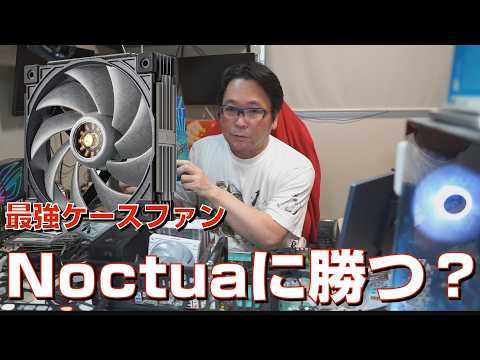
    最強ケースファン登場、ノクチュアに勝つ?【Sudokoo MACH120】

    「最強ケースファン登場、ノクチュアに勝つ?【Sudokoo MACH120】」というタイトルで公開した動画です。

    動画の概要(AI要約)

    スドクのケースファン「MACH120」は、一般的なファンより5mm厚い30mm厚を採用し、ノクチュア製品を上回る圧倒的な風量と高い静圧性能を誇ります。ヒートシンク用の固定具が合わない点や静音性ではノクチュアに及ばない懸念はあるものの、専用の長いネジが付属しラジエーター等への設置に対応します。CPU負荷テストでは標準ファンと大きな温度差は出なかったものの、ファン設定を詰めれば冷却力向上が期待できます。静音性よりもとにかく風量と冷却性能を重視し、自作PCの冷却環境を強化したい人におすすめの製品です。

    動画の文字起こしを見る(自動生成・誤字を含む場合があります)

    どうもウェダックスです。本日はケースファンを紹介したいと思います。スドクというブランドのMA120、120mmファンですね。こちらが、えっと、ノクチュアに性能だけなら確実に買っているファンなんですけど、こちらを紹介したいと思います。はい。で、ま、ノクチュアの売りとしては間違いなく正音性なんですが、その正音性はさすがに負けるような気がするのですが。はい。

    まず見た目、こちら。ブレードがかなり特徴的でかなりここが分厚いですね。で、裏を返すとこう薄いです。で、最大の特徴がですね、この厚みですね。普通ここ25mmなんですけど、こちら30mmあります。なので普通のファンより5mm厚いんですね。で、このファンを取り付けるための付属品ですね。5mm長い分のネジはちゃんと用意されてますので、こちらで簡易水冷のラジエーター、

    またケースファンとかにはもちろん使える状態となっております。で、普通のファンを見せるとですね、これまず羽の数が圧倒的に違うのとで薄いんですね、羽が。で、だから風速が全然変わってくるよという風になっております。では実際に動かしてみたいと思います。電源入れます。はい。ここにLEDが仕込まれておりまして、ちょっと光る仕様になっております。で、音なんですけども、今パソコンの起動中

    ですね。結構な風量出てますが、自分に向けると涼しいんですけど、ま、この程度ノートがします。これも直接マイクなのでこんな感じですね。で、[鼻息]今パソコンに繋いでね、クーラーにこう直接当てている状態なんですけど、ちょっと残念なのが探せば売っているのかもしれないんですけど、このクーラーをこのラジエーターに、ラジエーターじゃないな、ヒートシンク

    に取り付けるこういうのあるじゃないですか。これが普通のデフォルトで付いてるのではつかないんですよね。これがもしつけばより良かったかなと。これも付属品に含めてくれればより良かったかなっていう気はします。はい。それでは具体的にデータでちょっと数値を見てもらおうかと思うんですけども、こちらご覧ください。まず価格なんですけど、出たばっかりやったんで値段が高かったんですね。

    5809円もしてノ口は4870円の方が安かったんですけど、今Amazonで価格を確認したところ4000円台まで下がってましたので、えっと、価格としては、ま、いい勝負もしくはちょっと安いぐらいかなと思います。で、先ほど言った厚みですね。大きさは120×120°やけども5mm分厚いよと。ま、その分この、えっと、風量ですね。風量がやっぱり、え、2倍近く1.7倍ぐらいかな。風量が

    多くなっております。で、回転数も、えっと、1800回転最大の口がで、今回紹介する種族のものが3000回転ですね。だから、ま、もちろん正音性は負けるでしょう。その分風量もが確実に強い。そして性圧性ですね。で、制圧性っていうのがよく私知らなかったんですけど、ま、倍以上性圧性が高い。これどういうことかと言うと、ケースの中ってすごい狭かって、ま、扇風機なんですけど、後ろが広く

    ないと大きい風り込めないじゃないですか。そこが多少狭くても制圧性が高いとまず風をしっかり送り込めるということでプラスアルファあのフィルターとかが途中にあった場合そのフィルターの隙間をに風を通す力も制圧性が高い方が強いということを考えれば、ま、確実にこの性能さっていうのは出てくるのかなと思います。はい。で、ブレードの素材ですね。これいかにも繊維

    っぽくって、あのうん。表現的には難しいんですけど、ま、プラスチック感のないものを使われておりました。で、ノクチアはよくわかりません。はい。で、ベアリングはその同体時空受けやったっけ、とりあえず静かになるベアリングが使われていると。で、主な強みはやっぱり30mm厚みですね。これで風量が強いっていうのと性圧性が強いと。

    で、は間違いなく正本効率は高くて厚みも25mmで汎用性が高いということになってくると思います。はい。で、実際にね、この今のPCのこの環境でテストしてみました。これが、えっと、あのディープクールのデフォルトでついてくるクーラーとで、今回その試してみたこれ、これをもちろん別々にね、取り付けてテスト[鼻息]やってみたので、その動画があるので見て

    もらおうと思います。えっと、左がスドで右が、えっと、デフォルトのディープクールのファンなんですけど、えっと34°ちょっとね、あの、なんですか、負荷をかけてない状態での温度は確かにスドクの方が低かったです。で、負荷がかかってない状態ではディープクールの方がちょっと温度が高めやったかな。で、CPUは5500X3D、TDP105Wとかなりまあまあ熱くなるCPUを使って

    ます。では実行します。えっと、シネベンチを実行した時の温度差です。見てください。はい。今再生始まりまして、ま、ほぼぶっちゃけ同じ変化でした。65°、67°一緒の同じタイミングで温度はどんどん上がっていって、電力はなぜかこっちの方が食ってるかな。ス毒空の方がで、同じように70°ぐらいまで達成しまして、この辺から23°の差が出るんじゃないかなと期待してたんですけど、

    ただスド空の方は私こう自分でこう手で軽く抑えてたり、こうなんて言うんですかね。そんなにちゃんとつけてない状態でやってるんで、ちょっと不利では、不利と言えば不利なんですけど、ま、ちょっとだけ1°だけ低い。うん。こっち73°になって今71°、また72°に戻ったんで、正直めちゃくちゃ差が出たかっていうと出なかったんですね。もちろんそのなんですか、PCの方の

    ファンの設定ともいじってないし、最大で回るような設定ともしてないので、ま、デフォルトで付け替えてどうかなっていう感じでテストしたんで、確かにスド空の方が温度は下がってるんですけども、そこまで触なかったすね。で、音もまあまあそんな気になるほどの音はなってなかったですから、まあまあ、あ、終わりましたね。はい。そんな感じでした。はい。大きな結果さは残念ながら出なかったんですけど

    、あの、見た目的にかなり期待できそうやなと。だから私もできたら簡易水冷用のファンをこれに取り替えたりして、ま、ケースファンとも取り替えてみてやってみたいなって。たまにいるじゃないですか。ノクチュアにあの茶色いファンに全部取り替えられている自作BCをよく見ることがあると思うんですけど、そんな感じでもしできればこれで全部ファンをこれに

    変えてどれぐらい冷却力が上がるのかっていうのがすごく興味があります。で、1つ残念なの、残念だと思ったのはここまで個性を打ち出すならこのファンの色、黒と白しか今新しく白が出たみたいなんですけど、色を変えてきたら良かったのになと思って、もうなんやったら赤とかそういうなんつうんですかね。いかにもそこのメーカーのファンを使ってますよっていうような売りがあった方が個人的には良かっ

    たのかなと思います。皆さんどう思いますか?ノクチはってあのやっぱ茶色のはもちろん黒とか違う色もあるんですけどあの茶色がなんやっぱの口は使ってるんだっていう感じになるじゃないですか。そういうのをブランド力として出してくれれば個人的にはもっと嬉しかったかな良かったかなと思います。はい。ちゃんと付属品としてこの止めるための長めのやつとか付いてるのは

    良かった。普通にケース1に取り付けるためのネジとかも付いております。ほんでこれの延長ね、長いやつも付属されておりましたので、[鼻息]ちょっとね、自分のパソコンの冷却力を上げたい。あの、ノ口チアの正音性もいいけど、しっかり風量を上げて、しっかりパソコンを冷やしたいっていう人は1度選んでみてもいいんじゃないでしょうか。性能的には、数値的には間違いなくノ口を

    上回っております。はい、本日はこれにて終わります。上ダックスでした。バイバイ。[拍手]チャンネル登録よろしくお願いします。[音楽][音楽]今回初めて知ったブランドですね。スドクっていうとこのケースファンなんですけど、あの箱がまずでかいじゃないですか。ま、これだけでインパクトがでかいのと

    でやっぱり質感が良い。個人的にはかなり気に入っていて、できればあのうん、提供してもらえればもうちょっと数提供してもらえればもうちょっと色々テストしたいなと思いました。あの最近のパソコンって静かなのが当たり前なんですけど昔のパソコンってめっちゃうるさかったんですね。ブーンって言ってんのが当たり前やった。の自作の当初とか電源がまだ250とか300Wの頃の時代って

    いうのはパソコンはうるさいもんやったんですね。今けどやっぱ正音性が高くなってグラフィックボードも意外と静かやったりあのするので割と静かですよね。実はこの隣でパソコン常に動いてるんですけど、ま、基本的に静かです。何も音が聞こえない状態です。ま、そういう時代になってきています。で、その中でもやっぱり熱だけはどんどん上がっていって、冷却力っていうのはどんどん求められてるんですね。ま、

    静かでも実は熱くなってるよっていうものが結構あるので、CPUの温度とかは、あの、定期的っていうか常に監視しておかないとやばい部類になっております。はい。そういうとこでこういう、あの、まあ、今メモリSSD高いのでこういうものの方に投資っていうか費用をかけて、よりあなたのパソコン冷却してみてはいかがでしょうかっていう感じかな。うん。物が良さそうですよ。例えばこれやったら風速

    が例えば2mとか、こっちは最大7mとかなんですよ。だからそれはもちろん7mでこいつがぶ回ったところはなかなかうるさいとは思うんですけど。うん。それでもやっぱりね、暑くなった時。私はローカルで結構AIを使うので、そういう時にはやっぱり冷却性能が結構欲しいなと思ってくりくれるます。きます。はい。まあ、何よりGPUのVAMが欲しいなって思うんですけど、もうね、なかなか

    高くてグラフィックボードもね、5080、5090はとても5080は、ま、頑張ったら買えなくはないけど、5090なんてど、到底手が出ない感じなんですけど、いつかうん、安くなることは期待できないんですけど、今はもう間違いなく買った時が1番安い時代に入りました。だからPS5もそうですし、Xboxもそうですし、Switchもそうです。Switch2

    のがこの前出たとこなのにもう価格が上がってるんで、だから来年PS6がなかなかの値段で発売されたとしても多分その時が1番安い価格になるんじゃないかなという気はします。だからその辺も含めてPCパーツと今後購入する時は考えていった方がいいかもしれないですね。で、メモリSSDが高いので、マザーCPUがそれなりに安く逆に手に入ってしまうので、うん、惜しいとこですよね。で、ただ

    メモリSSD今んところ価格が下がることは期待できません。あの、唯一何度だけはあの、あの報道で少し増えなんですか、あの、生産肩になってるんで、来年あたりちょっと根が下がるんかもしれないですけど、それでも去年のような価格に戻ることは想像ができません。なので、ま、欲しい時が買時きというか予算のかけ方っていうのは難しくなってきましたね。ハードディスクも高いじゃないです

    か。本当に4テラ1万以下とか当たり前やったと思うんですけどね。ナス作んのも大変やしその癖データだけはどんどん溜まっていってうちもちょっと困っている状態が続いております。はい。皆さんあのま中古パーツとか流用しながら自作が市民の方は私と一緒に今後も楽しんでいきましょう。はい。本日はケースファン紹介したんで、ま、値段が高いですよね。4000円半ばぐらいかな

    。今Amazonで売ってるんで是非興味があればチェックしてみてください。はい、終わります。

    PCの冷却力を上げたいならおすすめします。
    ケースファンやラジエーターのファンに使えば冷却力アップするはずw
    商品はよさそうでかなり気に入ってます。
    ただやはりちょっと高いかな

    Sudokoo MACH120 PCケースファン
    https://amzn.to/46Hp2vv
  • 1TBのSSDをどこよりも安く買う

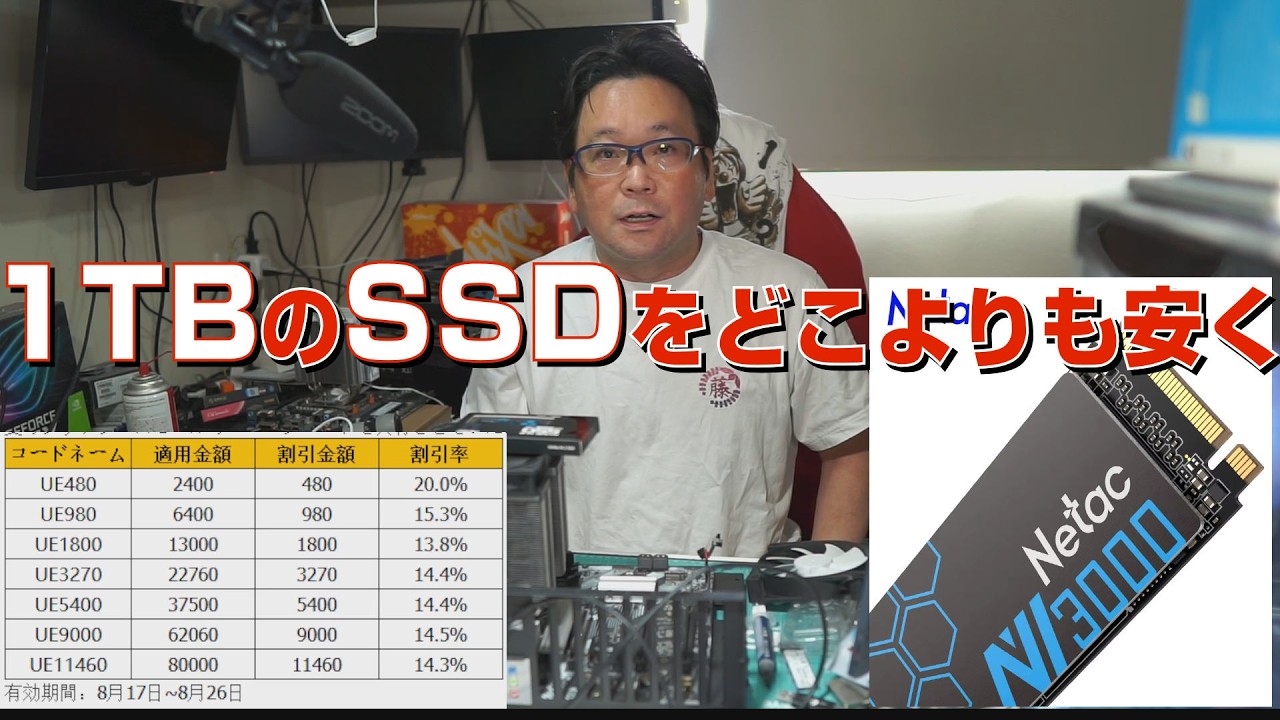
    1TBのSSDをどこよりも安く買う

    1TBSSDを今自作したい人におすすめできます。
    1年前よりは価格が倍近いのですがそれでも一番安いと思います。
    とりあえず1TBや500GのSSDが今ほしいなら買い

    Netac NVMe SSD M2 1TB 2TB 500GB 250GB

    補足

    以下はAIによる補足説明です。

    最近の自作PC市場ではストレージの価格変動が続いていますが、大容量データを扱う機会が増えた現在、メインストレージとして1TBの容量は非常に扱いやすく、OSの起動用から普段使いのデータ保存まで幅広く活躍します。動画編集や最新のゲームなどを快適に楽しみたい場合にも十分な容量を確保できるため、新しくPCを組む際やドライブを増設したいときにはまず候補に入れたいサイズ感です。NVMe接続のM.2 SSDは従来のSATA接続と比べてデータの読み書き速度に優れており、PC全体の動作をキビキビと快適にしてくれるメリットがあります。ただし、実際に導入する際は、手持ちのマザーボードがM.2スロットを備えているか、また発熱対策としてヒートシンクが必要になるかどうかをあらかじめ確認しておくことが大切です。予算や必要な保存容量に合わせて500GBなど他のサイズも視野に入れつつ、コストパフォーマンスを重視してストレージを選びたい方にとって、手頃な選択肢があるうちに手に入れておくのは賢い判断と言えます。

  • 1万円で買えるビデオキャプチャーは使えるか?AVerMedia StreamLine MINI+

    1万円で買えるビデオキャプチャーは使えるか?AVerMedia StreamLine MINI+

    とりあえず配信したい人は試していいと思います。
    4Kを考えてる人はもっと上位機種を検討してください。
    設定もいらずに認識できOBSですぐ使えました。
    AVerMedia StreamLine MINI+
    OBS Studio
    メモリはおすすめのドスパラセレクト

    補足

    以下はAIによる補足説明です。

    ゲーム実況やライブ配信をこれから始めたい方にとって、機材選びのハードルは意外と高いものです。特に映像を取り込むビデオキャプチャーは高価なモデルも多く、導入をためらいがちですが、本機のように手頃な価格帯で手に入り、複雑な初期設定なしでOBS Studioなどの配信ソフトにすぐ認識される点は大きな魅力と言えます。

    一方で、映像美を追求したい方や高解像度の配信を目指す場合は、上位モデルの機能性も視野に入れて比較検討することが大切です。用途に合わせて必要な画質を見極め、パソコン側のメモリ環境なども整えながら、まずはシンプルかつ扱いやすい環境から配信への第一歩を踏み出してみてはいかがでしょうか。

  • マザーボードのDRAMランプ点灯、原因は?

    マザーボードのDRAMランプ点灯、原因は?

    DDR5になってDRAM点灯、点滅を何度も経験してます。
    そしてメモリーの値段が上がってより購入は慎重になります。
    トラブル時に原因が明快であれば解決はすぐできます。

    使用パーツ ASRock マザーボード B760 Pro RS
    NTEL CPU Core i3-12100F

    メモリはおすすめのドスパラセレクト

    補足

    以下はAIによる補足説明です。

    マザーボード上のデバッグLEDでDRAMランプが点灯したまま画面が映らない場合、メモリーの接触不良や挿し込み不足が代表的な要因として挙げられます。新しい規格のメモリーはスロットが硬い場合が多く、左右のラッチが完全に閉まるまで強い力で垂直に押し込む必要があります。また、2枚差しで使用する際はマザーボードごとに推奨されるスロット位置が決まっているため、取り付ける場所が適切か確認することも大切です。

    起動時のチェックに時間がかかる現象も見逃せません。近年の規格では初回起動時や構成変更時にメモリートレーニングと呼ばれる互換性の自動調整が行われ、数分間ほどランプが点滅または点灯し続けることがあります。故障と判断してすぐに電源を切らず、しばらく待機することで正常に起動するケースも少なくありません。

    それでも改善しない場合は、メモリーを1枚だけ挿して起動を試す、端子部分の汚れを取り除く、あるいはボタン電池を外してBIOS設定を初期化するといった切り分け作業が有効です。相性問題や接触不良を根気強く確認することがトラブル解決への近道となります。

  • マザーボードのCPUランプ点灯、原因は?

    マザーボードのCPUランプ点灯、原因は?

    CPUの故障でも点灯で止まったことはないです。
    故障の場合はほとんど電源も入らないか、もしくはチェック通って BOOTで止まることもあります。
    あまりないけど自作をする人なら経験はあるかもですね

    使用パーツ TUF GAMING X570-PRO WIFI II

    CPU RYZEN3 1200

    補足

    以下はAIによる補足説明です。

    自作パソコンの組み立て時やパーツ交換時にマザーボード上のCPUランプが点灯したまま起動しない場合、ハードウェアの故障だけでなくパーツ同士の互換性が原因となっているケースが多く見られます。チップセットの世代とプロセッサーの世代の組み合わせによっては、仕様上サポート対象外となっていることがあるため、パーツ選定時にはメーカーの公式対応リストを事前に確認することが大切です。

    また、対応している組み合わせであっても、マザーボードのファームウェアが古いことで正しく認識されない場合や、補助電源ケーブルの挿し忘れ、ソケットピンの曲がりといった接触不良がトラブルの引き金になることも珍しくありません。ランプが点灯して先に進まないときは、故障を疑う前にまず各ケーブルの接続状態を見直し、ソケット周辺に物理的な問題がないか慎重に確認してみると解決への近道となります。

  • PTTを有効にしてWin11をインストール、G5400Amazonで激安【TPM2.0】

    PTTを有効にしてWin11をインストール、G5400Amazonで激安【TPM2.0】

    Windows11の移行まだできてないって方けっこういます。
    個人的には10のままでも使い方によっては問題ないと思ってます。
    買い換えは大変な時期なので。。。。そのまま使えるといいですよね Amazon でG5400の中古が2200円で売ってましたw

    使用パーツ GIGABYTE H310M S2H 2.0
    CPU Intel CPU Pentium G5400

    補足

    以下はAIによる補足説明です。

    Windows 11の導入にはセキュリティ機能の要件があり、マザーボードのBIOS設定でファームウェアベースのセキュリティ機能を有効にする必要があります。Intel環境ではPTTと呼ばれる項目をオンに設定することで、専用チップを追加することなく要件を満たせるケースが一般的です。まずは設定画面に入り、セキュリティ関連の項目を確認してみるとスムーズに進められます。

    コストを抑えて手持ちの環境をアップデートしたい場合、互換性のあるパーツを中古で探すのは賢い選択肢です。ただし、マザーボードのBIOSバージョンが古いと目的のCPUを認識しない場合があるため、事前に対応状況を調べておく必要があります。

    日常的なウェブ閲覧や書類作成などの用途であれば、エントリー向けの構成でも十分に役立ちます。無理に一式を買い替えるのではなく、手頃なパーツを活用して既存のシステムを延命させるアプローチは、費用対効果の面でも非常におすすめです。作業前にはトラブルに備えて大切なデータのバックアップを忘れずに行っておきましょう。

  • AliExpressで安くCPUを買ってみよう【アリエクスプレス】

    AliExpressで安くCPUを買ってみよう【アリエクスプレス】


    できるだけ安くCPUを購入したいという方利用してみてはどうでしょうか
    アリエクは安全なのかという話もありますがサポートはしっかりしてます
    なので何かあれば返品も可能で国内で処理できるようです。

    https://s.click.aliexpress.com/e/_c4B..

    480円 off on orders over 2,400円:【 IFP1YKRK 】
    780円 off on orders over 4,700円:【 IFPJEIPK 】
    1,100円 off on orders over 7,700円:【 IFP7VDGS 】
    1,800円 off on orders over 13,000円:【 IFPNE9KN 】
    3,300円 off on orders over 23,000円:【 IFPOBOQJ 】
    4,700円 off on orders over 33,000円:【 IFPNYVQ7 】
    7,000円 off on orders over 50,000円:【 IFPWDDEK 】
    9,500円 off on orders over 68,000円:【 IFPMI5FD 】
    11,000円 off on orders over 80,000円:【 IFPMEIJA 】
    2026/03/16 00:00:00 PST – 2026/03/25 23:59:59 PST

  • i5 14600K VS i7 13700K 14世代か13世代買うならどっち?

    i5 14600K VS i7 13700K 14世代か13世代買うならどっち?

    提供:ドスパラ Intel Core i5 14600K BOX *PR動画です 13世代のi7と14世代のi5どっちを買うか? 私なら12世代のi7かi5にし、グラフィックボードに予算をまわします。 あくまでゲームを重視した場合ですが 皆さんはどうでしょうか Intel Core i5 14600K BOX Intel Core i7 13700K BOX GeForce RTX 4070 GamingPro OC 12GB 使用パーツ Z790 LiveMixer ASRock DeepCool LT520簡易水冷クーラー240mm アイアンマンMK6 作詞作曲 uedax 「夢幻(むげん」 歌 いろはもみじ

    補足

    以下はAIによる補足説明です。

    自作パソコンでパーツを選ぶ際、CPUの世代とグレードのバランスは悩ましいポイントです。最新世代のミドルクラスと前世代のアッパーミドルクラスは、市場での実売価格や性能が近くなる傾向があり、主な用途によって最適な選択肢が分かれます。

    ゲームプレイを最優先とする環境では、CPUの性能向上による恩恵よりも、描画処理を担うビデオカードの性能がフレームレートに直結しやすくなります。そのため、プロセッサーの世代を少し前のものに抑えて導入費用を浮かせ、その分の予算を上位のグラフィックボードへ投資することは、全体の費用対効果を高める合理的な組み立て方といえます。

    一方で、動画の編集やエンコード、配信といった並列処理を多用する作業では、コア数やスレッド数に余裕があるグレードが優位に働く場面も多く見られます。また、高性能なパーツを選ぶ際は発熱量も増えるため、冷却性能に優れた水冷クーラーの用意や、安定した電力を供給できるマザーボードの選定など、システム全体のバランスを考慮することが重要です。

  • 【自作PC】CPUファンを逆さまにつけようとする。完成するのか?【ASRock DeskMini B660】

    【自作PC】CPUファンを逆さまにつけようとする。完成するのか?【ASRock DeskMini B660】


    動作確認までは見守りました。結果無事動作しOSもインストールできました。
    事務処理用のPCにではDeskMini一択になってます。
    ゆーきゃんに会いたい見たい方舞台ぜひ見に来てください。
    uedaxもいたらよろしくです。

    使用パーツ
    ASRock DeskMini B660
    メモリ ドスパラセレクトD4N3200-16G1A
    CPU Celeron G6900
    SSD SanDisk サンディスク

    ゆーきゃんのツイッター、インスタにDMでチケット頼めます。
    🔻Twitter
    🔻Instagram
    どちらかフォローの上、直接ゆーきゃんにDM『舞台行きたいです!』等々、送ってください💌

    舞台概要
    サテライト大阪・劇団スクランブルシアタープロデュース公演
    「100年分の声援を~FOREVER~」
    ◆日時◇
    2023年
    3月31日(金) 18:00開場 / 18:30開演
    4月1日(土)   13:00開場 / 13:30開演
    ◆会場◇
    大阪こども文化センター(クレオ大阪西)
    (JR/阪神「西九条」駅より徒歩5分)
    ◆料金◇
    前売 \4,500-
    当日 \5,000-
    ※全席自由 未就学児童入場不可

  • 【自作PC】レースシムを1年かけて作ってみた【G29】

    【自作PC】レースシムを1年かけて作ってみた【G29】

    お世話になりました。来年もよろしくお願いします。

    自作PC
    CPU RYZEN7 2700
    マザー GIGABYTE B450 AORUS ELITE ATX
    メモリ v-color DDR4-3600 16GBKit(8GB×2枚組)
    グラボ ASRock RX 6700 XT
    ケース DEEP COOL CL500
    電源 Deepcool DQ850
    水冷 Deepcool CASTLE 360EX

    モニター
    AOC ゲーミング液晶モニター C32G2E/11
    モニターアーム
    NB NORTH BAYOU PC モニターアーム

    レースシム
    ハンコン Logicool G29
    シート ヤフオクでセミバケを新品購入
    モーションシム DOF Reality H2(輸入で買ったほうが安い)
    The SRS Power Wind(風のシミュ、これも輸入)
    バスシェーカー Aura AST-2B-4 Pro Bass Shaker
    ウーファーアンプ TPA3116D2 100Wサブウーファーアンプ
    ディープコーン ステアリング
    サイドブレーキ
    シートレール(楽天で1万円ぐらいで購入)

    娘とyoutubeはじめました。チャンネル登録お願いします。
    やぷまなちゃんねる

  • 【自作PC】マザーボードの故障を検証します

    【自作PC】マザーボードの故障を検証します

    マザーボードの故障はわかりにくいです。 出る症状が状況により多岐にわたります。 本日マザーが故障しましたので検証してみました。 何かの参考になれば幸いです。 使用パーツ マザーボード GIGABYTE B450 AORUS ELITE 故障しなければコストパフォーマンスのいいマザーです。 メモリ v-color DDR4-3600MHz CPU AMD Ryzen 3 PRO 4350G スイッチセット 電源 Thermaltake TOUGHPOWER GX1 RGB

    補足

    以下はAIによる補足説明です。

    自作PCにおけるマザーボードの故障は、電源が入らない、画面が表示されない、OSが起動しないなど、様々な症状として現れるため、原因の特定が難しい部品の一つです。特に、他のパーツが原因で同じような症状が出ることもあるため、検証には手間がかかる場合があります。今回の検証のように、故障したと思われるマザーボードを別のパーツと組み合わせてテストすることで、本当にマザーボードが原因なのか、それとも他のパーツに問題があるのかを切り分けられます。

    マザーボードは、CPU、メモリ、グラフィックボードなどの主要パーツを接続し、相互に通信させるための基盤となる部品です。自作PCを組む際には、搭載するCPUやメモリの種類、拡張スロットの数、ストレージの種類など、将来的なアップグレードの可能性も考慮して選ぶと良いでしょう。価格帯も幅広く、今回のGIGABYTE B450 AORUS ELITEのように、コストパフォーマンスに優れたモデルも多数存在します。

    自作PCのパーツ選びでは、それぞれの部品が互換性を持っているかどうかの確認が非常に重要です。特にCPUとマザーボードのソケット形状、メモリの種類(DDR4など)と対応周波数、電源ユニットの容量は、システム全体の安定稼働に直結します。今回使用されたAMD Ryzen 3 PRO 4350Gは、グラフィック機能を内蔵しているため、別途グラフィックボードなしでPCを構築できるという特徴があります。パーツの選定から組み立て、そしてトラブルシューティングまで、自作PCには多くの楽しみと学びがあります。

  • 【自作PC】光るオーバークロックメモリ3600MHz【v-color】

    【自作PC】光るオーバークロックメモリ3600MHz【v-color】


    提供 v-color & ASRock
    高級感のある光るオーバークロックメモリです。
    ヒートシンクがしっかりして私がいつも使う安物とは違いますねw
    マザーボードはASRock B550 Steel Legendです。

    使用メモリ DDR4-3200MHz PC4-25600
    使用マザー B550 Steel Legend

    =-=-=-=-=-=-=-=-=-=-=-=-=-=-=-=-=-=-=-=-=-=-=-=-=-=-

    ・アマゾンストア
    ・v-color SCC KIT (8GB×2枚 + 0GB×2枚)3200MHz
    ・v-color SCC KIT (16GB×2枚 + 0GB×2枚)3200MHz
    ・v-color SCC KIT (8GB×2枚 + 0GB×2枚)3600MHz
    ・v-color SCC KIT (8GB×2枚 + 0GB×2枚)4000MHz
    ・v-color SCC KIT (8GB×2枚 + 0GB×2枚)4133MHz

    =-=-=-=-=-=-=-=-=-=-=-=-=-=-=-=-=-=-=-=-=-=-=-=-=-=-

    ・v-color 公式ツイッター
    ・v-color 公式インスタグラム
    ・v-color 公式フェイスブック

    =-=-=-=-=-=-=-=-=-=-=-=-=-=-=-=-=-=-=-=-=-=-=-=-=-=-

  • 【自作PC】初心者必見!画面が映らないときにするべきこと【RYZEN】

    【自作PC】初心者必見!画面が映らないときにするべきこと【RYZEN】

    自作は難しくありませんが以外な躓きはあるものです。 最小構成での確認は必ずしたほうがいいです。 特にRyzenで組むかたはトラブルが多いように感じています。 使用パーツ
    CPU: Ryzen 5 2400G
    マザーボード: GIGABYTE B450M S2H
    メモリ: G.Skill SniperX DDR4-3600 8GB
    電源: Thermaltake Smart BX1 RGB 550W
    アイネックス 実験用スイッチ・LEDセット

    補足

    以下はAIによる補足説明です。

    自作PCの組み立てにおいて、画面が映らないという事態は多くの初心者の方が直面する一般的なトラブルの一つです。CPUやマザーボード、メモリなどの主要パーツが正しく接続されているか、また電源が供給されているかなど、基本的なチェックから始めることが重要です。特にCPU内蔵グラフィックス機能を持つRyzen Gシリーズを使用する場合、別途グラフィックボードを用意しない構成では、マザーボードの映像出力端子にモニターを接続する必要があります。

    このようなトラブルが発生した場合、最小構成での動作確認は非常に有効な診断方法です。これは、必要最低限のパーツ(CPU、マザーボード、メモリ1枚、電源)のみを接続し、他のパーツを一つずつ追加していくことで、どのパーツに問題があるのかを特定する手法です。もしこの最小構成で画面が映れば、追加したパーツのいずれかに不具合がある可能性が高いと判断できます。

    特にRyzenプロセッサーを使用する場合、マザーボードのBIOS(UEFI)がCPUをサポートしているバージョンであるかどうかの確認も大切です。古いBIOSのままでは最新のCPUを認識せず、画面が映らない原因となることがあります。また、メモリのスロットへの挿し込みが不十分な場合や、特定のメモリとの相性問題も画面が表示されない原因となるため、メモリの抜き差しや別のスロットへの挿入を試すことも有効な解決策となる場合があります。

  • 【自作PC】ファンが回って止まるを繰り返す【トラブル】

    【自作PC】ファンが回って止まるを繰り返す【トラブル】

    昔はCPUファンが正常についてなくて似たようなことがありましたが 最近のCPUではまずないと思います。

    補足

    以下はAIによる補足説明です。

    PCのファンが起動と停止を繰り返す現象は、電源供給が不安定である可能性を示唆しています。この場合、PCの電源ユニット(PSU)が、各パーツに必要な電力を安定して供給できていないのかもしれません。特に、高性能なCPUやグラフィックボードを搭載している場合、それらに見合った十分な容量のPSUを選ばないと、起動時に必要な電力が足りず、ファンが不規則に動作することがあります。また、電源ユニットの劣化も原因となるため、長年使用している場合は交換も検討しましょう。

    マザーボードと各パーツの接続不良も同様の症状を引き起こすことがあります。CPUの補助電源ケーブルやグラフィックボードの電源ケーブルが正しく接続されているか、またRAMがスロットにしっかりと固定されているかを確認することが重要です。接触不良があると、必要な信号が伝わらず、システムが不安定になり、ファンが異常な動作をすることもあります。各ケーブルやパーツの接続は、カチッという音とともにしっかりと奥まで差し込むようにしましょう。

    加えて、CPUクーラーの取り付け状態やCPUグリスの塗布状況も、このようなトラブルに影響を与えることがあります。CPUが適切に冷却されていないと、安全のためにシステムが起動を中断したり、パフォーマンスを制限したりすることがあります。CPUクーラーはCPUの表面に均一に密着させ、CPUグリスは薄く均一に塗布することで、効率的な熱伝導を促し、安定した動作に繋がります。これらの点を見直すことで、不規則なファンの動作が解消される可能性があります。

  • 【自作PC】スリムケースで自作するなら【ANTEC VSK2000-U3】

    【自作PC】スリムケースで自作するなら【ANTEC VSK2000-U3】

    スリムケースは種類が少なくけっこう悩みます。
    このケースはTFX電源が必要となります。

    ANTEC製 スリムタイプ PCケース VSK2000-U3

    補足

    以下はAIによる補足説明です。

    省スペースなパソコンを組みたい方にとって、デスク周りをすっきりと使えるスリム型ケースは非常に魅力的な選択肢です。横置きと縦置きの両方に対応しているモデルも多く、設置スペースが限られるオフィス用やリビング用のサブPCなど、幅広い用途で活躍します。

    一方で、一般的なタワー型ケースとは異なり、パーツ選びにはいくつか注意が必要です。特に内部スペースの制限から、搭載できるCPUクーラーの高さや拡張カードのサイズ、マザーボードの規格などが限定されやすいため、事前にしっかりと寸法を確認しておくことが失敗を防ぐポイントになります。

    また、電源ユニットの規格も一般的なATXとは異なるため、構成パーツの消費電力を考慮しながら適切な電源を用意することが大切です。組み立て時は配線の取り回しに工夫が求められますが、完成した際のコンパクトさとデスク上での収まりの良さは、スリム型ならではの大きな満足感をもたらしてくれます。

  • 【自作PC】一番売れてるケースはこれだThermaltake Versa H26

    【自作PC】一番売れてるケースはこれだThermaltake Versa H26

     
    CPU: インテル Intel CPU Core i3-8100 3.6GHz 6Mキャッシュ 4コア/4スレッド
    マザーボード: ASUS Intel H370搭載 マザーボード LGA1151対応 TUF H370-PRO GAMING
    SSD: シリコンパワー SSD M.2 2280 240GB SATA III 6Gbps
    ケース: Thermaltake Versa H26 Black /w casefan ミドルタワー型PCケース
    電源: アンテック NeoECO Classicシリーズ 550Wモデル NE550C

    補足

    以下はAIによる補足説明です。

    自作PCのケースを選ぶ際、静音性や冷却性能、拡張性は重要なポイントです。静音性を重視するなら、吸音材が施されたモデルや、ファン回転数を抑えられる設計のものがおすすめです。一方、高性能なパーツを搭載し、発熱が気になる場合は、通気性の良いメッシュ構造や、複数の冷却ファンを搭載できるモデルを選ぶと良いでしょう。また、将来的にグラフィックボードや追加のストレージを増設する可能性があるなら、内部スペースが広く、拡張スロットが多いケースを選ぶと安心です。

    ミドルタワー型ケースは、PCケースの中で最も一般的なサイズで、ATXマザーボードに対応し、グラフィックボードやストレージを複数搭載できる十分なスペースを持っています。初めて自作PCを組む方から、ある程度の拡張性を求める方まで、幅広いユーザーにおすすめです。フルタワー型はさらに大きなサイズで、より多くの拡張性や冷却性能を求める方、E-ATXなどの大型マザーボードを使用したい方向けです。コンパクトなMicro-ATXやMini-ITXケースは、デスクスペースを節約したい方や、小型PCを組みたい方に適していますが、拡張性や冷却性能はミドルタワーに比べて限られます。

    今回紹介されているThermaltake Versa H26のようなミドルタワーケースは、コストパフォーマンスに優れ、自作PC初心者にも扱いやすい設計が特徴です。パーツの取り付けやすさや、ケーブルマネジメントのしやすさもケース選びの重要な要素です。内部構造がシンプルで、ドライバーなしでパーツを固定できるツールレス設計のモデルは、組み立ての手間を軽減してくれます。また、ケース内部に配線をきれいにまとめるスペースがあると、エアフローが改善され、冷却効率の向上にも繋がります。

  • 【WIN10】マイクロソフトアカウントは作らなくてもいい【OS】

    【WIN10】マイクロソフトアカウントは作らなくてもいい【OS】

    補足

    以下はAIによる補足説明です。

    Windows 10を快適に利用する上で、マイクロソフトアカウントの取得は必須ではありませんが、特定の機能を利用する際には非常に便利です。例えば、Windowsストアからアプリをダウンロードしたり、OneDriveなどのクラウドストレージサービスを同期したり、複数のデバイス間で設定を共有したりする場合には、アカウントが必要です。また、デバイスの紛失時に遠隔でロックしたり、データを消去したりできる「デバイスの検索」機能も、マイクロソフトアカウントと紐付けられています。アカウントを作成するかどうかは、ご自身の使い方によって判断すると良いでしょう。

    一方で、アカウントを作成しないオフラインアカウント運用の場合でも、Windows 10の基本的な機能は問題なく利用できます。ウェブブラウジングやOfficeソフトの使用、ローカルに保存したファイルへのアクセスなど、日常的な多くの作業はオフラインアカウントでも十分可能です。ただし、Windows Updateの適用やセキュリティソフトの定義ファイル更新など、インターネット接続が必要な機能は、アカウントの有無に関わらず利用できます。セキュリティ面では、強固なパスワード設定や、定期的なバックアップを行うことで、アカウントの有無に関わらず安全性を高めることができます。

    マイクロソフトアカウントは、Windows 10の利便性を高めるためのオプションの一つと捉えられます。オンラインサービスを積極的に利用したい場合は作成を検討し、プライバシーを重視したり、インターネット接続を最小限に抑えたい場合は、オフラインアカウントで運用するという選択肢もあります。それぞれのメリット・デメリットを理解し、ご自身の使用目的に合ったアカウント運用方法を選ぶことが、Windows 10を最大限に活用する鍵となります。

  • 【自作PC】パソコン自作してみたい人向け【ミドルスペック】

    【自作PC】パソコン自作してみたい人向け【ミドルスペック】

     
    CPU: Intel Core i3 7100 BOX 13,696円
    マザーボード: ASRock Intel H270 10,465円
    ハードディスク: SSD 240GB
    メモリ: G.SKILL F4-2133C15D-16GVR 17,980円
    ドライブ: ASUSTek DRW-24D5MT 1,996円
    電源: Thermaltake Smart 500W 4,336円
    ケース: 未購入
    ※OS別途必要

    補足

    以下はAIによる補足説明です。

    自作PCは、既製品のPCでは得られない自分だけの最適な一台を構築できる魅力があります。構成パーツを自由に選べるため、用途に合わせた性能の調整や、将来的なアップグレードの容易さなどが大きなメリットです。また、組み立てる過程でPCの構造や仕組みを深く理解できるため、トラブル発生時にも自分で解決できるスキルが身につくことも期待できます。初期費用は既製品と大きく変わらないことが多いですが、長期的に見ればメンテナンスやパーツ交換の費用を抑えられる可能性もあります。

    今回ご紹介している構成は、Intel Core i3 7100をCPUに採用したミドルスペックのPCです。Core i3シリーズは、日常的なウェブブラウジングや文書作成、軽い写真編集といった一般的な用途に十分な性能を発揮します。高性能なゲームや動画編集といった負荷の高い作業をメインにする場合は、Core i5やCore i7といった上位モデルの検討が必要になります。また、マザーボードのASRock Intel H270は、CPUの性能を最大限に引き出すための重要なパーツであり、安定した動作を支えます。SSD 240GBはOSや頻繁に使うアプリケーションの起動を高速化し、全体的な快適性を向上させます。

    メモリは16GB搭載されており、複数のアプリケーションを同時に開いたり、ある程度の重い作業を行ったりする際にもスムーズな動作を期待できます。G.SKILL F4-2133C15D-16GVRのような高クロックメモリは、CPUの処理能力をより効率的に引き出す役割を果たします。光学ドライブは、DVDの読み書きやソフトウェアのインストールに便利ですが、最近ではUSBメモリやダウンロード販売が主流のため、必ずしも必須ではありません。電源ユニットのThermaltake Smart 500Wは、各パーツに安定した電力を供給し、PC全体の安定動作を支える重要な役割を担います。ケースはPCの外観を決定づけるだけでなく、冷却性能や拡張性にも影響するため、慎重に選びましょう。OSは別途用意する必要があるため、Windowsなどを準備してください。