カテゴリー: 自作PC

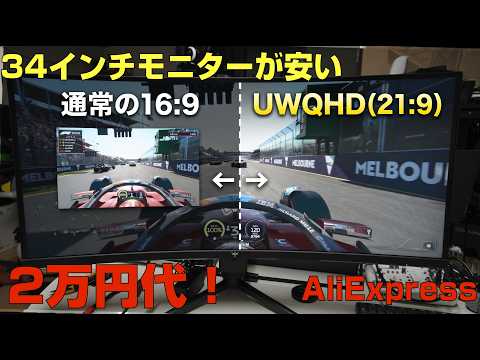
  • 34インチUWQHDモニターが2万円代、AliExpressで見つけた

    34インチUWQHDモニターが2万円代、AliExpressで見つけた

    「34インチUWQHDモニターが2万円代、AliExpressで見つけた」というタイトルで公開した動画です。

    #AliExpress #AliExpressHaul #AliExpressInfluencerProgram #aliexpressgoodfinds
    34インチのモニターが安い、アリエクで2万円代で購入できました。
    他でもこのサイズのモニターは安くなってるのでおすすめです。
    WQHDをさらに横に広げたい人にぜひ
    https://s.click.aliexpress.com/e/_c4eyojV5
    34インチ 曲面ゲーミングモニター
    https://s.click.aliexpress.com/e/_c32um4qn
    Tuya WiFi LED 目覚まし時計
    https://s.click.aliexpress.com/e/_c3Lo7KHx
    スマートWiFiデジタル壁掛け時計
    https://s.click.aliexpress.com/e/_c4C84TpJ
    MAG(マグ) WIFI時計
    https://link.amazon/B0dnY59JZ
    モバイルモニター 18.5インチ タッチパネル 1920×1080 100Hz
    https://link.amazon/B0ew3U8ud
    MX-4(私が一番使うグリス)
    https://amzn.to/4cz7Fk8
    しみおし
    https://amzn.to/4r8UDjg
    NINNJA グリス
    https://amzn.to/4iVrNkb

    この動画では、KEY TO COMBAT KTCの34インチUWQHD曲面ゲーミングモニターを紹介しています。広大な画面表示、高リフレッシュレート、Adaptive-Sync対応など、その主な機能と特徴を解説し、具体的な使用例や購入に関する情報を提供します。

    KEY TO COMBAT KTC 34インチUWQHD曲面ゲーミングモニターの基本情報

    このモニターは「KEY TO COMBAT KTC」ブランドの34インチ曲面ゲーミングモニターです。主な仕様は以下の通りです。

    • 画面サイズと解像度: 34インチ、UWQHD(3440x1440P)解像度。
    • 湾曲率: 1500R。
    • リフレッシュレート: 最大180Hz。ただし、180Hz駆動はDisplayPort 1.4接続時のみです。HDMI 2.0接続時は、3440×1440出力時に最大100Hzに制限されます。付属のDisplayPort 1.4ケーブルを使用することで180Hzまで出力可能とされています。
    • 応答速度: 3ms(動画内の表示による。投稿者は口頭で5msと述べています)。
    • パネル: VAパネルを採用。
    • コントラスト比: 4000:1。
    • Adaptive-Sync対応: FreeSyncおよびG-Sync Compatibleのどちらにも対応しています。

    広視野角と没入感の体験

    34インチのウルトラワイドディスプレイは、一般的なフルHDモニターに比べて格段に広い視野角を提供します。F1ゲームのプレイ映像では、左右の視野が広がり、より深い没入感を得られる様子が示されています。

    VAパネルの高いコントラスト比により、白っぽくならずに「漆黒」が表現できるため、映画鑑賞、RPG、レースゲームにおいて、その没入感は抜群であると評価されています。OSDメニューからは、映画モード、写真モード、エコモード、標準モード、RTS(リアルタイムストラテジー)モード、FPS(ファーストパーソンシューター)モードなど、用途に応じた画質設定が可能です。

    多機能なスタンドとPicture by Picture(PBP)機能

    このモニターは、豊富なスタンド機能を備えており、ユーザーの好みに合わせて柔軟に調整できます。

    • 昇降: 最大90mmの高さ調整が可能。
    • チルト: -5°から+20°まで傾きを調整可能。
    • スイベル: 左右±20°の回転が可能。
    • ピボット: 左右±5°の回転(軸回転)が可能。

    モニターの背面には操作用のジョイスティックが搭載されており、これによりOSDメニューを簡単に出して各種設定を行うことができます。特に注目されるのは「Picture by Picture(PBP)」機能で、複数の入力ソースの画面を左右に分割して同時に表示することが可能です。これにより、例えばゲームをしながら別の入力ソースからの映像を表示するといったマルチタスク環境を構築できます。

    重量と購入に関する注意点

    本体重量はスタンドを含めて約7.4kg、パネル部のみだと約5.2kgです。投稿者は、箱は大きく重く感じたが、本体自体はそれほど重くなかったと感想を述べています。

    動画公開時点では、AliExpressのセール期間中であればクーポンを利用して2万円台で購入できると紹介されています。投稿者は約2万7千円台でAliExpressのセール時に購入したとのことです。しかし、タイミングによっては表示価格が3万円台中盤になる場合もあるため、購入の際は、クーポンが適用できるか、価格の変動がないかを注意深く確認することが推奨されます。

    Amazonでも同様のサイズのモニターが3万円台で販売されていることがあると述べられています。

    まとめ

    KEY TO COMBAT KTCの34インチUWQHD曲面ゲーミングモニターは、その広大な画面、高リフレッシュレート、優れた黒の表現力といった特徴を持ちながら、動画公開時点では非常にコストパフォーマンスに優れた製品として紹介されています。充実したスタンド機能やPBP機能も魅力で、ゲーマーや広い作業スペースを求めるユーザーにとって、選択肢の一つとなるでしょう。購入を検討する際は、セールのタイミングやクーポン適用条件をよく確認することが重要です。

    この記事は、動画の内容をAIで読み取って文章にまとめたものです。

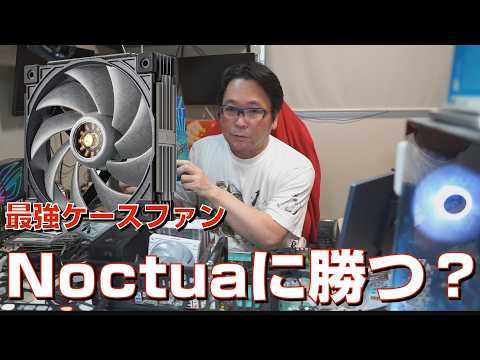
  • 最強ケースファン登場、ノクチュアに勝つ?【Sudokoo MACH120】

    最強ケースファン登場、ノクチュアに勝つ?【Sudokoo MACH120】

    「最強ケースファン登場、ノクチュアに勝つ?【Sudokoo MACH120】」というタイトルで公開した動画です。

    この動画では、高性能なPCケースファン「Sudokoo MACH120」に焦点を当て、その特徴や冷却性能をレビューしています。特に、人気の高いNoctua製のファンと比較し、サイズや回転数、風量、静圧といった具体的なスペックの違いを検証。実際にCPU温度テストを行った結果も紹介しており、パソコンの冷却性能向上に関心のある読者にとって参考となる内容です。

    Sudokoo MACH120の製品概要と物理的特徴

    動画で紹介された「Sudokoo MACH120」は、120mmサイズのPCケースファンです。外観上の大きな特徴として、ブレードが非常に分厚く、裏側は薄い構造となっています。このファンの厚みは通常のファン(25mm)よりも5mm厚い30mmで、付属のネジも5mm長いものが同梱されており、簡易水冷のラジエーターやケースファンとして取り付け可能です。 通常のファン(Thermaltake TT-1225)と並べて比較すると、ブレードの数も多く、風速が大幅に向上すると投稿者は述べています。電源を入れるとLEDが点灯する仕様で、クールなモーターのビジュアルデザインと隠蔽型LEDが特徴です。

    スペック比較:Sudokoo MACH120 vs Noctua NF-A12X25 G2 PWM

    動画では、Sudokoo MACH120とNoctua NF-A12X25 G2 PWMの具体的なスペックが比較されています。

    • 価格(動画公開時点):
    • Sudokoo MACH120: 5,809円(Amazonでは4,780円で販売されている画面が映る)
    • Noctua NF-A12X25 G2 PWM: 4,870円
    • 厚み / サイズ:
    • Sudokoo MACH120: 120 x 120 x 30 mm
    • Noctua NF-A12X25 G2 PWM: 120 x 120 x 25 mm
    • 回転数範囲:
    • Sudokoo MACH120: 500 – 3000 RPM
    • Noctua NF-A12X25 G2 PWM: 0 – 1800 RPM
    • 最大風量:
    • Sudokoo MACH120: 108 CFM
    • Noctua NF-A12X25 G2 PWM: 63.15 CFM (107.3 m³/h)
    • Sudokooの方が約1.7倍多い。
    • 最大静圧:
    • Sudokoo MACH120: 7.31 mmH2O
    • Noctua NF-A12X25 G2 PWM: 3.34 mmH2O
    • Sudokooの方が倍以上高い。静圧はケース内の狭い空間やフィルター越しに風を送る力に影響します。
    • ブレード素材:
    • Sudokoo MACH120: LCP + ガラス繊維 40%
    • Noctua NF-A12X25 G2 PWM: Sterrox LCP
    • ベアリング:
    • Sudokoo MACH120: ハイブリッドハイドロリックベアリング(「日本PORITE CORPORATIONがカスタム設計した最高級の混合油圧ベアリング」と表示)
    • Noctua NF-A12X25 G2 PWM: SSO2ベアリング
    • 主な強み:
    • Sudokoo MACH120: 30mm厚による圧倒的な風量・静圧のピーク性能
    • Noctua NF-A12X25 G2 PWM: 標準25mm厚の互換性と極めて高い静音効率

    投稿者によると、数値的にはSudokoo MACH120がNoctua NF-A12X25 G2 PWMの性能を上回っているとのことです。

    CPU温度テストの実施と結果

    この動画では、AMD Ryzen 5 5500X3D (TDP 105W) のCPUを使用し、Sudokoo MACH120とDeepcoolのデフォルトファン(Deepcool AK620に付属)の冷却性能を比較する温度テストを実施しました。テストでは、CPUに負荷をかけるCinebench R23が実行されています。

    • アイドル時(負荷なし)のCPU温度(CPU#0):
    • Sudokoo MACH120: 34℃
    • Deepcoolデフォルトファン: 39℃
    • Cinebench R23実行時(負荷時)のCPU温度(CPU#0):
    • Sudokoo MACH120: 69℃〜77℃の範囲を推移(TJ. Maxは90℃)
    • Deepcoolデフォルトファン: 69℃〜76℃の範囲を推移(TJ. Maxは90℃)

    テスト結果として、投稿者は「ほぼぶっちゃけ同じ変化だった」「正直めちゃくちゃ差が出たかというと出なかった」と述べています。わずかにSudokooの方が1度低い程度の差でした。ただし、テストはファンを手で軽く押さえる形で行われており、適切に固定された状態での結果ではない可能性も示唆されています。動作音については、「まぁまぁそんなに気にならないほどの音はなってなかった」と報告されています。

    まとめ

    この動画では、「Sudokoo MACH120」というPCケースファンが、数値スペック上はNoctuaの高性能ファンを上回る風量と静圧を持つことが示されました。特に、厚みが5mm増えた30mmのファンである点、LCPとガラス繊維を組み合わせたブレード素材、ハイブリッドハイドロリックベアリングの採用が特徴として挙げられます。

    実際のCPU温度テストでは、Deepcoolのデフォルトファンと比較して劇的な温度差は見られなかったものの、手動での簡易的なテスト環境であったことも考慮すると、適切な取り付けと設定によってはさらに優れた冷却性能を発揮する可能性を秘めています。

    投稿者は、近年のPCは静音性が向上している一方で発熱量が増しているため、冷却性能がますます重要になっていると指摘。特に「しっかり風量を上げて、しっかりパソコンを冷やしたい」と考えるユーザーには、Sudokoo MACH120が魅力的な選択肢となりうると結論付けています。動画公開時点の価格はNoctuaと同程度か、やや安価な設定でした。

    この記事は、動画の内容をAIで読み取って文章にまとめたものです。

    動画の文字起こしを見る(自動生成・誤字を含む場合があります)

    どうもウェダックスです。本日はケースファンを紹介したいと思います。スドクというブランドのMA120、120mmファンですね。こちらが、えっと、ノクチュアに性能だけなら確実に買っているファンなんですけど、こちらを紹介したいと思います。はい。で、ま、ノクチュアの売りとしては間違いなく正音性なんですが、その正音性はさすがに負けるような気がするのですが。はい。

    まず見た目、こちら。ブレードがかなり特徴的でかなりここが分厚いですね。で、裏を返すとこう薄いです。で、最大の特徴がですね、この厚みですね。普通ここ25mmなんですけど、こちら30mmあります。なので普通のファンより5mm厚いんですね。で、このファンを取り付けるための付属品ですね。5mm長い分のネジはちゃんと用意されてますので、こちらで簡易水冷のラジエーター、

    またケースファンとかにはもちろん使える状態となっております。で、普通のファンを見せるとですね、これまず羽の数が圧倒的に違うのとで薄いんですね、羽が。で、だから風速が全然変わってくるよという風になっております。では実際に動かしてみたいと思います。電源入れます。はい。ここにLEDが仕込まれておりまして、ちょっと光る仕様になっております。で、音なんですけども、今パソコンの起動中

    ですね。結構な風量出てますが、自分に向けると涼しいんですけど、ま、この程度ノートがします。これも直接マイクなのでこんな感じですね。で、[鼻息]今パソコンに繋いでね、クーラーにこう直接当てている状態なんですけど、ちょっと残念なのが探せば売っているのかもしれないんですけど、このクーラーをこのラジエーターに、ラジエーターじゃないな、ヒートシンク

    に取り付けるこういうのあるじゃないですか。これが普通のデフォルトで付いてるのではつかないんですよね。これがもしつけばより良かったかなと。これも付属品に含めてくれればより良かったかなっていう気はします。はい。それでは具体的にデータでちょっと数値を見てもらおうかと思うんですけども、こちらご覧ください。まず価格なんですけど、出たばっかりやったんで値段が高かったんですね。

    5809円もしてノ口は4870円の方が安かったんですけど、今Amazonで価格を確認したところ4000円台まで下がってましたので、えっと、価格としては、ま、いい勝負もしくはちょっと安いぐらいかなと思います。で、先ほど言った厚みですね。大きさは120×120°やけども5mm分厚いよと。ま、その分この、えっと、風量ですね。風量がやっぱり、え、2倍近く1.7倍ぐらいかな。風量が

    多くなっております。で、回転数も、えっと、1800回転最大の口がで、今回紹介する種族のものが3000回転ですね。だから、ま、もちろん正音性は負けるでしょう。その分風量もが確実に強い。そして性圧性ですね。で、制圧性っていうのがよく私知らなかったんですけど、ま、倍以上性圧性が高い。これどういうことかと言うと、ケースの中ってすごい狭かって、ま、扇風機なんですけど、後ろが広く

    ないと大きい風り込めないじゃないですか。そこが多少狭くても制圧性が高いとまず風をしっかり送り込めるということでプラスアルファあのフィルターとかが途中にあった場合そのフィルターの隙間をに風を通す力も制圧性が高い方が強いということを考えれば、ま、確実にこの性能さっていうのは出てくるのかなと思います。はい。で、ブレードの素材ですね。これいかにも繊維

    っぽくって、あのうん。表現的には難しいんですけど、ま、プラスチック感のないものを使われておりました。で、ノクチアはよくわかりません。はい。で、ベアリングはその同体時空受けやったっけ、とりあえず静かになるベアリングが使われていると。で、主な強みはやっぱり30mm厚みですね。これで風量が強いっていうのと性圧性が強いと。

    で、は間違いなく正本効率は高くて厚みも25mmで汎用性が高いということになってくると思います。はい。で、実際にね、この今のPCのこの環境でテストしてみました。これが、えっと、あのディープクールのデフォルトでついてくるクーラーとで、今回その試してみたこれ、これをもちろん別々にね、取り付けてテスト[鼻息]やってみたので、その動画があるので見て

    もらおうと思います。えっと、左がスドで右が、えっと、デフォルトのディープクールのファンなんですけど、えっと34°ちょっとね、あの、なんですか、負荷をかけてない状態での温度は確かにスドクの方が低かったです。で、負荷がかかってない状態ではディープクールの方がちょっと温度が高めやったかな。で、CPUは5500X3D、TDP105Wとかなりまあまあ熱くなるCPUを使って

    ます。では実行します。えっと、シネベンチを実行した時の温度差です。見てください。はい。今再生始まりまして、ま、ほぼぶっちゃけ同じ変化でした。65°、67°一緒の同じタイミングで温度はどんどん上がっていって、電力はなぜかこっちの方が食ってるかな。ス毒空の方がで、同じように70°ぐらいまで達成しまして、この辺から23°の差が出るんじゃないかなと期待してたんですけど、

    ただスド空の方は私こう自分でこう手で軽く抑えてたり、こうなんて言うんですかね。そんなにちゃんとつけてない状態でやってるんで、ちょっと不利では、不利と言えば不利なんですけど、ま、ちょっとだけ1°だけ低い。うん。こっち73°になって今71°、また72°に戻ったんで、正直めちゃくちゃ差が出たかっていうと出なかったんですね。もちろんそのなんですか、PCの方の

    ファンの設定ともいじってないし、最大で回るような設定ともしてないので、ま、デフォルトで付け替えてどうかなっていう感じでテストしたんで、確かにスド空の方が温度は下がってるんですけども、そこまで触なかったすね。で、音もまあまあそんな気になるほどの音はなってなかったですから、まあまあ、あ、終わりましたね。はい。そんな感じでした。はい。大きな結果さは残念ながら出なかったんですけど

    、あの、見た目的にかなり期待できそうやなと。だから私もできたら簡易水冷用のファンをこれに取り替えたりして、ま、ケースファンとも取り替えてみてやってみたいなって。たまにいるじゃないですか。ノクチュアにあの茶色いファンに全部取り替えられている自作BCをよく見ることがあると思うんですけど、そんな感じでもしできればこれで全部ファンをこれに

    変えてどれぐらい冷却力が上がるのかっていうのがすごく興味があります。で、1つ残念なの、残念だと思ったのはここまで個性を打ち出すならこのファンの色、黒と白しか今新しく白が出たみたいなんですけど、色を変えてきたら良かったのになと思って、もうなんやったら赤とかそういうなんつうんですかね。いかにもそこのメーカーのファンを使ってますよっていうような売りがあった方が個人的には良かっ

    たのかなと思います。皆さんどう思いますか?ノクチはってあのやっぱ茶色のはもちろん黒とか違う色もあるんですけどあの茶色がなんやっぱの口は使ってるんだっていう感じになるじゃないですか。そういうのをブランド力として出してくれれば個人的にはもっと嬉しかったかな良かったかなと思います。はい。ちゃんと付属品としてこの止めるための長めのやつとか付いてるのは

    良かった。普通にケース1に取り付けるためのネジとかも付いております。ほんでこれの延長ね、長いやつも付属されておりましたので、[鼻息]ちょっとね、自分のパソコンの冷却力を上げたい。あの、ノ口チアの正音性もいいけど、しっかり風量を上げて、しっかりパソコンを冷やしたいっていう人は1度選んでみてもいいんじゃないでしょうか。性能的には、数値的には間違いなくノ口を

    上回っております。はい、本日はこれにて終わります。上ダックスでした。バイバイ。[拍手]チャンネル登録よろしくお願いします。[音楽][音楽]今回初めて知ったブランドですね。スドクっていうとこのケースファンなんですけど、あの箱がまずでかいじゃないですか。ま、これだけでインパクトがでかいのと

    でやっぱり質感が良い。個人的にはかなり気に入っていて、できればあのうん、提供してもらえればもうちょっと数提供してもらえればもうちょっと色々テストしたいなと思いました。あの最近のパソコンって静かなのが当たり前なんですけど昔のパソコンってめっちゃうるさかったんですね。ブーンって言ってんのが当たり前やった。の自作の当初とか電源がまだ250とか300Wの頃の時代って

    いうのはパソコンはうるさいもんやったんですね。今けどやっぱ正音性が高くなってグラフィックボードも意外と静かやったりあのするので割と静かですよね。実はこの隣でパソコン常に動いてるんですけど、ま、基本的に静かです。何も音が聞こえない状態です。ま、そういう時代になってきています。で、その中でもやっぱり熱だけはどんどん上がっていって、冷却力っていうのはどんどん求められてるんですね。ま、

    静かでも実は熱くなってるよっていうものが結構あるので、CPUの温度とかは、あの、定期的っていうか常に監視しておかないとやばい部類になっております。はい。そういうとこでこういう、あの、まあ、今メモリSSD高いのでこういうものの方に投資っていうか費用をかけて、よりあなたのパソコン冷却してみてはいかがでしょうかっていう感じかな。うん。物が良さそうですよ。例えばこれやったら風速

    が例えば2mとか、こっちは最大7mとかなんですよ。だからそれはもちろん7mでこいつがぶ回ったところはなかなかうるさいとは思うんですけど。うん。それでもやっぱりね、暑くなった時。私はローカルで結構AIを使うので、そういう時にはやっぱり冷却性能が結構欲しいなと思ってくりくれるます。きます。はい。まあ、何よりGPUのVAMが欲しいなって思うんですけど、もうね、なかなか

    高くてグラフィックボードもね、5080、5090はとても5080は、ま、頑張ったら買えなくはないけど、5090なんてど、到底手が出ない感じなんですけど、いつかうん、安くなることは期待できないんですけど、今はもう間違いなく買った時が1番安い時代に入りました。だからPS5もそうですし、Xboxもそうですし、Switchもそうです。Switch2

    のがこの前出たとこなのにもう価格が上がってるんで、だから来年PS6がなかなかの値段で発売されたとしても多分その時が1番安い価格になるんじゃないかなという気はします。だからその辺も含めてPCパーツと今後購入する時は考えていった方がいいかもしれないですね。で、メモリSSDが高いので、マザーCPUがそれなりに安く逆に手に入ってしまうので、うん、惜しいとこですよね。で、ただ

    メモリSSD今んところ価格が下がることは期待できません。あの、唯一何度だけはあの、あの報道で少し増えなんですか、あの、生産肩になってるんで、来年あたりちょっと根が下がるんかもしれないですけど、それでも去年のような価格に戻ることは想像ができません。なので、ま、欲しい時が買時きというか予算のかけ方っていうのは難しくなってきましたね。ハードディスクも高いじゃないです

    か。本当に4テラ1万以下とか当たり前やったと思うんですけどね。ナス作んのも大変やしその癖データだけはどんどん溜まっていってうちもちょっと困っている状態が続いております。はい。皆さんあのま中古パーツとか流用しながら自作が市民の方は私と一緒に今後も楽しんでいきましょう。はい。本日はケースファン紹介したんで、ま、値段が高いですよね。4000円半ばぐらいかな

    。今Amazonで売ってるんで是非興味があればチェックしてみてください。はい、終わります。
  • 1TBのSSDをどこよりも安く買う

    1TBのSSDをどこよりも安く買う

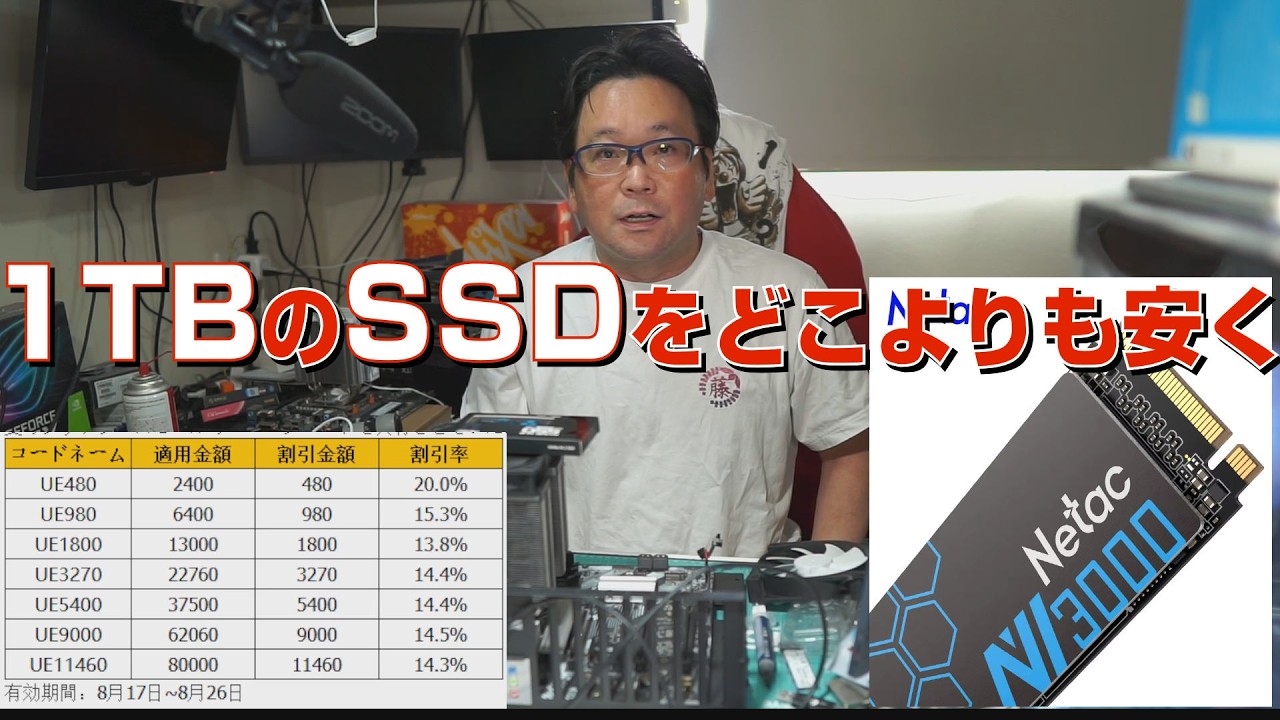
    1TBSSDを今自作したい人におすすめできます。
    1年前よりは価格が倍近いのですがそれでも一番安いと思います。
    とりあえず1TBや500GのSSDが今ほしいなら買い

    Netac NVMe SSD M2 1TB 2TB 500GB 250GB

    この動画では、AliExpressのセールを利用してSSDなどのPCパーツを安く購入する方法を紹介しています。現在PCパーツが高騰する中、特に1TBのSSDは今回のセールとクーポンを組み合わせることでお得に手に入れるチャンスがあると説明されています。

    AliExpressセールとクーポン情報(動画公開時点)

    動画では、期間限定のクーポンが紹介されています。これらのクーポンは、購入金額に応じて割引が適用される仕組みです(コードの内容は期間限定のため、この記事では掲載していません)。ただし、クーポンには枚数制限があり、タイミングによっては利用できない場合があるため、何度か試す必要があると説明しています。

    Netac NV3000 1TB NVMe SSDの詳細

    この動画で特におすすめされているのが、Netac NV3000 NVMe M.2 SSDです。投稿者は実際にこのSSDを複数個使用しており、問題なく動作していることから、安心して推奨できると述べています。

    製品概要

    • 容量: 1TB(250GB, 500GB, 2TBも選択可能)
    • 規格: NVMe M.2 PCIe Gen3*4 2280
    • NANDタイプ: TLC(QLCではないため、性能や耐久性の面で安心できると評価)
    • シーケンシャルリード: 3100MB/s (500GB, 1TB, 2TBモデル)
    • シーケンシャルライト: 2100MB/s (500GB, 1TB, 2TBモデル)
    • 耐久性(TBW): 600 (1TBモデル)

    動画公開時点の価格と割引 AliExpressの商品ページでは、「夏のクリアランスセール」が実施されており、Netac NV3000の価格は以下の通りです。

    • 250GB: 4,602円
    • 500GB: 8,640円
    • 1TB: 15,634円
    • 2TB: 34,371円

    投稿者は、1TBモデル(15,634円)にクーポンを適用することで、2,000円程度割引され、約13,800円で購入できる可能性があると説明しています。以前は8,000円程度で1TB SSDが買えた時期もあるが、現在の価格高騰を考慮すると、この価格は非常に安価であると評価しています。

    性能に関する補足 Netac NV3000はPCIe Gen3対応ですが、投稿者はGen4やGen5と比べても体感できるほどの速度差はほとんどなく、日常使用やゲームのインストール先としてはGen3で十分であると述べています。PS5への増設にはGen4以上が必要なため注意が必要です。

    その他の推奨商品

    動画ではSSDの他に、AliExpressで購入できるいくつかの商品が紹介されています。

    • DeepCool AG400 CPUクーラー:
    • Amazonでは購入できないが、AliExpressで2,506円(初回割引適用価格の可能性あり)で販売されています。
    • ほとんどのCPUの冷却に対応できる性能があるとしています。
    • Godox M30/M20 Mini Flash (小型ストロボ):
    • 価格は4,267円。
    • TL(Through The Lens)対応の可能性もあり、仕事でも使える品質で、手軽にストロボ撮影をしたい場合に便利であると評価しています。

    AliExpressでの購入に関する注意点

    AliExpressでの購入は、商品が届かないなどの不安を感じる人もいるかもしれませんが、動画では以下の点が説明されています。

    • 保証と対応: 基本的に商品が届かなかった場合は返金、不具合があった場合は返品対応がされるため、安心して購入できると述べています。投稿者自身も20回以上注文して問題なく届いているとのことです。
    • 詐欺商品: 明らかに安すぎる価格や、最も安い商品価格が大きく表示されながらサムネイルは高額商品という、紛らわしい商品表示には注意が必要です。
    • 価格変動: SSDの価格は、AI需要の変動やメーカーの在庫状況によって上下します。現在の価格高騰も需要と供給のバランスによるもので、来年には価格が下がる可能性もあると示唆されていますが、今すぐ必要な場合は今回のセールがお得なタイミングです。

    まとめ

    この動画では、現在のPCパーツ市場でSSDの価格が高騰している状況を踏まえ、AliExpressのセールとクーポンを活用することで、特にNetac NV3000 1TB NVMe SSDを通常よりも安く購入できるチャンスがあることを紹介しています。

    動画公開時点の価格とクーポンを考慮すると、1TB SSDを約13,800円程度で手に入れることが可能であり、この価格は現状では非常にお買い得であると評価されています。SSDの価格は今後さらに変動する可能性もありますが、年内にPCを組みたい、あるいは手軽に容量を増やしたいと考えている方にとっては、今回のセールは有力な選択肢の一つとなるでしょう。購入の際には、クーポンの適用条件や商品の表示形式に注意し、信頼できる出品者から購入することをおすすめします。

    この記事は、動画の内容をAIで読み取って文章にまとめたものです。

  • 1万円で買えるビデオキャプチャーは使えるか?AVerMedia StreamLine MINI+

    1万円で買えるビデオキャプチャーは使えるか?AVerMedia StreamLine MINI+

    とりあえず配信したい人は試していいと思います。
    4Kを考えてる人はもっと上位機種を検討してください。
    設定もいらずに認識できOBSですぐ使えました。
    AVerMedia StreamLine MINI+
    OBS Studio
    メモリはおすすめのドスパラセレクト

    この動画では、安価でシンプルなキャプチャーデバイス「AVerMedia StreamLine MINI+ (GC311G2)」の紹介と、PCへの接続、OBS Studioでの設定方法が解説されています。ライブ配信を始めたい初心者にとって、手軽に導入できる製品としてその利便性を紹介します。

    AVerMedia StreamLine MINI+の概要

    投稿者は、手軽なライブ配信環境を構築するために、AVerMedia StreamLine MINI+ (GC311G2)を購入したと述べています。動画公開時点では1万円程度で購入可能な製品で、「安くて簡単なキャプチャーデバイス」と紹介されています。以前も同社の製品を使用していた経験があるとのことです。

    簡単な接続とOBS Studioでの設定

    AVerMedia StreamLine MINI+は、PCとの接続が非常にシンプルであることが強調されています。

    1. USBケーブルの接続: キャプチャーデバイスとPCを付属のUSBケーブルで接続します。接続後、デバイスの青いランプが点滅し、その後点灯状態に変わります。この際、ドライバーのインストールは不要で、PCが自動でデバイスを認識します。 2. HDMIケーブルの接続: ライブ配信に使用したいカメラのHDMI出力をデバイスのHDMI INポートに接続します。AVerMedia StreamLine MINI+にはHDMI OUTポートもあり、映像のスルー出力が可能です。 3. OBS Studioでの設定:

    • OBS Studioを起動し、ソース欄の「+」ボタンをクリックします。
    • 「映像キャプチャデバイス」を選択し、「新しいソースを作成」をクリックします。
    • デバイスリストから「StreamLine Mini+ GC311G2」を選択すると、カメラからの映像がOBS Studioのプレビュー画面に表示されます。音声も同時に取り込まれ、音声レベルメーターが動く様子が確認できます。
    • 「OK」をクリックすることで、映像ソースがOBS Studioに追加され、ライブ配信の準備が整います。

    これらの手順により、難しい設定なしで手軽に映像と音声を取り込み、OBS Studioで利用できることが示されています。

    性能と配信のポイント

    AVerMedia StreamLine MINI+は、フルHDでの利用であれば問題なく高いパフォーマンスを発揮すると投稿者は評価しています。4Kパススルーには対応しているようですが、4Kでの映像取り込みや配信を目的とする場合は、より上位の機種を検討することが推奨されています。

    動画公開時点では、「アリエクのリンク概要欄に貼っときます」というテロップも表示されており、Aliexpressでの購入も可能であることが示唆されています。

    まとめ

    AVerMedia StreamLine MINI+ (GC311G2)は、ライブ配信やゲーム実況をこれから始めたいと考えている初心者にとって、非常に魅力的なキャプチャーデバイスです。

    • 手頃な価格: 動画公開時点では1万円程度の価格で入手可能です。
    • シンプルな接続: USBケーブルをPCに接続するだけで、ドライバー不要で認識されます。
    • 簡単な設定: OBS Studioで数クリックするだけで映像と音声の取り込みが開始できます。
    • フルHD対応: 高品質なフルHDでの配信が可能です。

    複雑な設定や高価な機材に躊躇している方でも、このデバイスであれば手軽にライブ配信の第一歩を踏み出すことができるでしょう。

    この記事は、動画の内容をAIで読み取って文章にまとめたものです。

  • マザーボードのDRAMランプ点灯、原因は?

    マザーボードのDRAMランプ点灯、原因は?

    DDR5になってDRAM点灯、点滅を何度も経験してます。
    そしてメモリーの値段が上がってより購入は慎重になります。
    トラブル時に原因が明快であれば解決はすぐできます。

    使用パーツ ASRock マザーボード B760 Pro RS
    NTEL CPU Core i3-12100F

    メモリはおすすめのドスパラセレクト

    マザーボードのDRAMランプ点灯、その原因と対処法を徹底解説

    この動画では、ASRock B760 Pro RSマザーボードでPCが起動せず、DRAMランプが点灯したままになる症状の原因を検証します。メモリが未装着の場合と、装着されているにもかかわらず起動しない場合の挙動の違い、そしてDDR5メモリ特有の相性問題について、実演を交えながら解説します。

    メモリ未装着時のDRAMランプ点灯現象

    検証に使用するマザーボードはASRock B760 Pro RS、CPUはIntel Core i3-12100Fです。このマザーボードには、起動時の各パーツのステータスを示す「POSTステータスチェッカー」のLEDが搭載されており、上から順にBOOT、CPU、DRAM、VGAと表示されています。DRAMランプは上から3番目の位置にあります。

    まず、メモリを装着していない状態でPCの電源を投入します。

    • 電源投入後、マザーボードから3回の連続したビープ音が鳴ります。
    • POSTステータスチェッカーでは、DRAMランプが赤く点灯したまま停止します。

    この挙動は、マザーボードがメモリを認識できない状態であることを示しており、メモリ未装着またはメモリ関連のエラーがある場合に起こる現象です。

    適切なメモリ装着時の正常動作

    次に、動作確認済みのDDR5メモリ(KLEVV CRAS XRS RGB)をマザーボードのメモリソケットに装着して起動を試みます。

    • 電源投入後、POSTステータスチェッカーのLEDはCPUランプとDRAMランプが同時に点灯します。
    • CPUチェックが完了するとCPUランプが消え、DRAMランプが点灯した状態が続きます。
    • その後、DRAMランプが消灯し、VGAランプが点灯、5回のビープ音が鳴ります。
    • 最終的にBOOTランプが点灯し、PCは正常に起動します。
    • 装着したRGBメモリも点灯していることが確認できます。

    この一連の動作は、各パーツが正しく認識され、システムが正常に起動していることを示します。

    メモリ相性問題によるDRAMランプ点灯の再現

    最後に、別のDDR5メモリ(crucial製)を装着して起動を試みます。このcrucial製メモリは、他のDDR5マザーボードでは動作確認済みです。

    • 電源投入後、DRAMランプが赤く点灯したままの状態になります。
    • CPU、BOOT、VGAの各ランプもちらつくような挙動を見せますが、ビープ音は鳴らず、PCは起動しません。
    • この状態が長く続き、いくら待っても起動することはありません。

    動画内のテロップでも「注意:マザーまたはBIOSによります」と表示されているように、これはメモリの相性問題によってPCが正常に起動しない典型的な症状です。マザーボードやBIOSのバージョンによっては、この相性問題が発生する可能性があります。

    DDR5メモリ購入時の注意点

    動画公開時点では、DDR5メモリは価格が高く、DDR5環境を構築するためにはメモリとSSDでかなりのコストがかかります。そのため、メモリ購入時には特に慎重な検討が必要です。

    • マザーボードの対応確認: 必ず使用するマザーボードの対応メモリリスト(QVLリスト)を確認し、推奨されているメモリを選ぶようにしましょう。
    • ショップの相性保証: ショップによっては、メモリの相性保証サービスを提供している場合があります。高価なDDR5メモリで相性問題が発生すると大きな損失になるため、このような保証のあるショップでの購入を検討すると良いでしょう。
    • BIOSアップデート: BIOSのバージョンによっては相性問題が改善されることがあります。BIOSのアップデートも有効な対処法の一つですが、BIOSアップデートには別途動作するメモリが必要な場合もあります。

    まとめ

    マザーボードのDRAMランプ点灯は、メモリの認識に関する問題を示す重要なサインです。メモリが正しく装着されていない場合は、3回のビープ音とともにDRAMランプが点灯したままになります。一方、メモリが装着されているにもかかわらずDRAMランプが点灯し、他のランプがちらつくような挙動を示す場合は、メモリの相性問題が考えられます。

    特にDDR5メモリは、動画公開時点では比較的新しい規格であり、マザーボードやBIOSとの相性問題が発生しやすい傾向にあります。高価なDDR5メモリを購入する際は、マザーボードの対応リストやショップの相性保証制度などを活用し、事前の確認を徹底することが非常に重要です。

    この記事は、動画の内容をAIで読み取って文章にまとめたものです。

  • マザーボードのCPUランプ点灯、原因は?

    マザーボードのCPUランプ点灯、原因は?

    CPUの故障でも点灯で止まったことはないです。
    故障の場合はほとんど電源も入らないか、もしくはチェック通って BOOTで止まることもあります。
    あまりないけど自作をする人なら経験はあるかもですね

    使用パーツ TUF GAMING X570-PRO WIFI II

    CPU RYZEN3 1200

    マザーボードの起動時にCPUランプが点灯してPCが起動しないというトラブルは、自作PCユーザーにとって不安な状況です。この動画では、この珍しいCPUランプ点灯の原因と、その際の確認ポイントについて、非対応CPUを使った実際の検証を通して解説しています。

    CPUランプ点灯は極めて稀なケース

    マザーボードに搭載されているデバッグLED(またはステータスLED)は、PCの起動プロセス中に問題が発生した箇所を視覚的に示してくれます。しかし、その中でもCPUランプが点灯してシステムが停止する現象は、動画投稿者の経験上でも「なかなか珍しい」「なかなか起きない」トラブルだと説明されています。

    通常、CPUに何らかの問題があったとしても、CPUの初期チェックを通過してDRAM(メモリ)ランプが点灯して止まるケースの方が多いとのことです。動画では、このCPUランプ点灯に遭遇した場合の主な原因として、「故障」または「マザーボードが対応していないCPU」のどちらかが考えられるとしています。特に、CPU自体の故障によってCPUランプが点灯することはさらに稀であると述べられています。

    検証環境と非対応CPUでの再現

    この動画では、AMD Ryzen 2000番台以降のCPUに対応するASUS TUF GAMING X570-PRO WIFI IIマザーボードを使用して検証を実施。ここに、このマザーボードが対応していない「RYZEN 3 1200」というCPUを意図的に装着してトラブルを再現しています。

    検証環境は、マザーボードにRyzen 3 1200 CPU、CPUクーラー、電源ユニット、そしてCORSAIR VENGEANCE RGB PRO製RAMが接続された状態で組み立てられています。デバッグLEDは、CPU、DRAM、VGA、BOOTの4つのステータスを示すランプで構成されています。

    CPUランプ点灯の挙動と結果

    非対応のRyzen 3 1200を装着したマザーボードに電源を投入すると、デバッグLEDのCPUランプ(赤色)が点灯し、システムが停止する挙動が再現されました。この際、ビープスピーカーを接続していても「何も鳴りません」。

    動画では、このマザーボードの挙動について、通常CPUチェックの後にDRAMチェックに移るところを、電源投入後すぐにDRAMランプが点灯し、その後CPUランプが点灯して止まる傾向があると説明。これは「最初のCPUのチェックをあまりしないマザー」である可能性が示唆されました。

    メモリー非搭載時の比較検証

    CPUランプ点灯の原因をさらに詳しく探るため、CPUは装着したままメモリを全て抜いた状態で電源を投入する比較検証も行われました。この状態では、システムからメモリエラーを示すビープ音が鳴り、「DRAMが点灯」しました。

    この比較により、CPUランプが点灯する現象が、単にメモリの問題ではないことが示唆されました。CPUランプが点灯する場合は、CPUやBIOSといったより根本的な部分に原因がある可能性が高いと言えます。

    CPUランプ点灯時の確認ポイント

    マザーボードのCPUランプが点灯してPCが起動しない場合、動画では以下の点を再確認することを推奨しています。

    • マザーボードがCPUに対応しているか: 搭載しているCPUが、マザーボードのBIOSバージョンに対応しているかを公式サイトなどで確認してください。動画投稿者の経験上、CPUランプ点灯のトラブルのほとんどは「CPUが対応していない、BIOSが対応していない」ことが原因だと述べています。
    • CPUの物理的な状態: CPUがマザーボードのソケットに正しく装着されているか、ピンの折れなどの物理的な損傷がないかを確認してください。

    動画投稿者は、このCPUランプ点灯は「間違いなくどっかが壊れているか、BIOSレベルでCPUが対応してないか」のどちらかであると結論付けています。なお、動画で使用されたASUS TUF GAMING X570-PRO WIFI IIマザーボードは発売から時間が経過しているため、「マザーによって多少変化」があり、最新のマザーボードではデバッグLEDの挙動が異なる場合がある点にも注意が促されています。

    まとめ

    マザーボードのCPUランプが点灯してPCが起動しないという現象は非常に珍しいトラブルであり、公式にはCPU故障などの可能性も示唆されていますが、この動画の検証と投稿者の経験からは、マザーボードのBIOSが搭載CPUに非対応であることが主要な原因であると結論付けられています。もし同様のトラブルに遭遇した場合は、マザーボードとCPUの互換性、およびBIOSのバージョンを公式情報で再確認することがトラブル解決への第一歩となるでしょう。

    この記事は、動画の内容をAIで読み取って文章にまとめたものです。

  • PTTを有効にしてWin11をインストール、G5400Amazonで激安【TPM2.0】

    PTTを有効にしてWin11をインストール、G5400Amazonで激安【TPM2.0】

    Windows11の移行まだできてないって方けっこういます。
    個人的には10のままでも使い方によっては問題ないと思ってます。
    買い換えは大変な時期なので。。。。そのまま使えるといいですよね Amazon でG5400の中古が2200円で売ってましたw

    使用パーツ GIGABYTE H310M S2H 2.0
    CPU Intel CPU Pentium G5400

    この動画では、古いIntel製マザーボードでWindows 11のインストール時に発生するTPM 2.0要件のエラーを解決する具体的な手順と、その後のインストール成功までを解説しています。特に、TPM 2.0の項目が見当たらない場合の対処法が分かります。

    Windows 11インストール時のTPM 2.0エラー

    この動画の投稿者は、GIGABYTE H310M S2H 2.0マザーボードと第8世代のIntel CPUを搭載したPCにWindows 11をインストールしようと試みました。しかし、インストーラー起動時に「PC は現在 Windows 11 のシステム要件を満たしていません」というエラーメッセージが表示され、「PC は TPM 2.0 をサポートしている必要があります」と指示されました。

    BIOSでの設定変更の必要性

    Windows 11のシステム要件であるTPM 2.0は、古いマザーボードではBIOS設定で有効化されていない場合があります。また、「TPM」という項目ではなく、異なる名称で表示されていることがあります。

    この動画で使用されているGIGABYTE H310M S2H 2.0マザーボード(BIOSバージョンF11、日付03/08/2019)の場合、BIOSの「周辺機器」メニュー内に「Intel Platform Trust Technology (PTT)」という項目がありました。この項目が「無効」になっていたため、TPM 2.0がサポートされていないと認識されていたのです。 (動画内では「IntelはTPM(PTT)、AMDはfTPM」と説明されています。)

    PTTを有効にする手順

    1. PCの電源を入れ、BIOSセットアップメニューに入ります(GIGABYTE製マザーボードの場合はDELキーを押します)。 2. BIOSメニューの「周辺機器」セクションに移動します。 3. 「Intel Platform Trust Technology (PTT)」という項目を探します。 4. この項目が「無効」になっている場合、「有効」に変更します。 5. 設定を保存してBIOSを終了し、PCを再起動します。

    Windows 11のインストール成功

    PTTを有効にして再起動後、再度Windows 11のインストールメディアから起動します。 インストーラーが正常に進み、「適用される通知とライセンス条項」が表示されることを確認します。この画面が表示されれば、TPM 2.0の要件はクリアされたことになります。 その後は、プロダクトキー入力やOSエディションの選択、ディスクパーティションの削除・作成などの一般的なWindows 11のインストール手順を進めることができます。

    まとめ

    Windows 11のインストール時にTPM 2.0のエラーが発生した場合、特にIntel製の古いマザーボードでは、BIOSで「Intel Platform Trust Technology (PTT)」を「有効」にすることで解決できる場合があります。AMD製CPUを搭載したマザーボードでは「fTPM」という名称で同様の項目が存在する可能性があります。

    この動画の投稿者は、不明なBIOS設定に遭遇した際には、BIOS画面の写真を撮ってAIに質問するのも有効な手段であると提案しています。また、動画公開時点ではPCパーツの価格が高騰しており、Windows 10でも用途によっては十分であるため、無理に最新OSへの移行やハードウェアの買い替えをしないという選択肢も検討すべきだと述べています。

    この記事は、動画の内容をAIで読み取って文章にまとめたものです。

  • AliExpressで安くCPUを買ってみよう【アリエクスプレス】

    AliExpressで安くCPUを買ってみよう【アリエクスプレス】

    できるだけ安くCPUを購入したいという方利用してみてはどうでしょうか アリエクは安全なのかという話もありますがサポートはしっかりしてます なので何かあれば返品も可能で国内で処理できるようです。 https://s.click.aliexpress.com/e/_c4B..

    この動画では、中国のオンラインマーケットプレイスAliExpressを利用してAMD製CPUを安価に購入する方法や、現在開催中のセール情報、日本国内の価格との比較、そして購入時の注意点について紹介されています。

    AliExpressでのCPUセール情報

    動画公開時点では、AliExpressで期間限定のセールが行われており、購入金額に応じた割引クーポンが利用できる状況でした。クーポンの内容は期間限定のため、この記事では掲載していません。

    Ryzen 7 5700Xの購入シミュレーション

    動画公開時点でのAliExpressにおけるRyzen 7 5700Xの価格は23,882円でした。このCPUをカートに追加し、注文手続きの際に割引クーポンを適用することで、合計金額は20,582円となり、送料無料で購入できることが示されています。この価格は、動画内で参照された日本の一般的な店舗での価格(Ryzen 7 5700X BOXが29,800円)と比較して安価です。

    Ryzen 7 7800X3Dの購入シミュレーションと国内価格比較

    Ryzen 7 7800X3DのAliExpressでの価格は、動画公開時点で48,028円でした。これに割引クーポンを適用すると、合計金額は43,328円となり、送料は無料です。 この価格を日本の価格比較サイト(価格.com)で確認したところ、動画公開時点でのRyzen 7 7800X3D BOXの最安値は49,970円(e-zoa.comやTSUKUMOなどの店舗)であり、AliExpressの価格が約6,600円安価であることが示されています。

    動画内で示された他のCPUのAliExpress価格(動画公開時点)は以下の通りです。

    • Ryzen 7 7900X3D:70,468円
    • Ryzen 7 7700:29,022円
    • Ryzen 7 7700X:30,807円
    • Ryzen 5 7600X:28,396円

    Ryzen 5 7600XはAM5ソケット対応CPUでありながら、日本国内の価格と比較しても安価であると述べられています。ただし、AM5のCPUを使用する場合はDDR5メモリが必須となる点に留意が必要です。

    購入時の注意点と追加情報

    この動画では、AliExpressでの購入を検討する際にいくつかの注意点が挙げられています。

    • 国内価格との比較: AliExpressの価格が必ずしも日本国内より安いとは限らないため、購入前に必ず日本国内の価格を比較検討することが推奨されています。
    • AM4 CPUの価格高騰: 動画公開時点ではAM4ソケット対応のCPU、特にRyzen 7 5700Xのような製品は需要の高まりから価格が高騰していると説明されています。
    • AM5環境とDDR5メモリ: AM5ソケットのCPUを使用する場合、DDR5メモリが必要となります。DDR5メモリの価格は動画公開時点では下がっているものの、これはメーカーによる生産調整ではなく、販売店が在庫を抱えているためだと分析されています。DDR5メモリの本格的な価格安定は2026年以降、または2028年頃になると予想されています。
    • AM5の動作確認: AM5環境での自作PCにおいては、DRAMのエラー表示など、動作確認に困難が生じるケースがあることが報告されています。一方、AM4は比較的容易に動作確認が可能だと述べられています。
    • BIOS容量の制限: B450などの古いAM4マザーボードにはBIOS容量の制限(例: 16MB)があり、新しいCPUに対応するためのBIOSアップデートを行うと、古いCPUへの対応が削除される可能性があると注意喚起されています。

    まとめ

    この動画では、AliExpressを活用してAMD製CPUを割引クーポンを利用して安く購入する具体的な方法が紹介されています。特にRyzen 7 5700XやRyzen 7 7800X3Dといったモデルが、動画公開時点では日本国内の価格よりもお得に手に入れられる可能性が示されました。

    ただし、セール期間やクーポンの有効期限、また為替レートや在庫状況によって価格は変動するため、購入を検討する際は最新の情報を確認し、日本国内の価格と比較検討することが重要です。また、AM5プラットフォームへ移行する際にはDDR5メモリの調達やBIOSの互換性など、AM4とは異なる注意点があることも併せて解説されています。

    この記事は、動画の内容をAIで読み取って文章にまとめたものです。

  • i5 14600K VS i7 13700K 14世代か13世代買うならどっち?

    i5 14600K VS i7 13700K 14世代か13世代買うならどっち?

    提供:ドスパラ Intel Core i5 14600K BOX *PR動画です 13世代のi7と14世代のi5どっちを買うか? 私なら12世代のi7かi5にし、グラフィックボードに予算をまわします。 あくまでゲームを重視した場合ですが 皆さんはどうでしょうか Intel Core i5 14600K BOX Intel Core i7 13700K BOX GeForce RTX 4070 GamingPro OC 12GB 使用パーツ Z790 LiveMixer ASRock DeepCool LT520簡易水冷クーラー240mm アイアンマンMK6 作詞作曲 uedax 「夢幻(むげん」 歌 いろはもみじ

    この動画では、Intelの最新CPUである第14世代Core i5-14600Kと、一つ前の世代である第13世代Core i7-13700K(または13700F)の性能を比較し、どちらがよりおすすめかについて解説しています。特に、価格が近い両CPUのゲーム性能やマルチコア性能に焦点を当て、ユーザーの用途に応じた選び方を提案しています。

    比較対象のCPUと価格(動画公開時点)

    この動画では、以下の2つのCPUの価格と性能を比較しています。

    • Intel Core i5-14600K BOX
    • Intel Core i7-13700F (動画内の価格表記による)

    動画公開時点(2023-11-22)でのドスパラ価格は以下の通りでした。

    • i5-14600K: 54,239円
    • i7-13700F: 57,250円

    投稿者は、両CPUの価格がほぼ同等であると指摘しており、時期によっては第13世代Core i7の方が安価になる可能性にも触れています。

    Cinebench R23によるCPU性能比較

    ベンチマークテストには、CPUのマルチコアおよびシングルコア性能を測定するCinebench R23が使用されました。テストはZ790マザーボード上で行われています。

    • i5-14600K の結果 (左画面):
    • マルチコアスコア: 23842
    • シングルコアスコア: 2029
    • コア数: 14
    • スレッド数: 20
    • i7-13700K の結果 (右画面):
    • マルチコアスコア: 29438
    • シングルコアスコア: 2059
    • コア数: 16
    • スレッド数: 24

    この結果から、マルチコア性能ではi7-13700Kがi5-14600Kを5000スコア以上上回っています。これは、i7がより多くのコア数とスレッド数を持つためであると説明しています。一方、シングルコア性能ではi7-13700Kがわずか30程度の差でi5-14600Kを上回る結果となりました。投稿者は、現在でもゲームにおいてはシングルコア性能が重要視されることが多いと述べています。

    FINAL FANTASY XIV: ENDWALKER ベンチマークによるゲーム性能比較

    ゲームにおける性能比較として、「FINAL FANTASY XIV: ENDWALKER」のベンチマークが実行されました。解像度は1920×1080で測定されています。

    • i5-14600K のスコア (左画面): 29384
    • i7-13700K のスコア (右画面): 30802

    数値上はi7-13700Kがわずかに高いスコアを出していますが、投稿者は両者の差を「まあまあいい勝負」と評価しており、ゲームプレイにおける体感差は小さいことを示唆しています。

    投稿者による推奨と購入のポイント

    投稿者は、上記の結果と自身の経験に基づき、CPU選択の推奨を行っています。

    • ゲーム用途の場合: CPUの性能差がゲームのフレームレートに与える影響は、グラフィックボードの性能差ほど大きくないことが示唆されています。そのため、投稿者はCPUを第13世代i7、またはさらに第12世代i7やi5にグレードダウンしてでも、その予算をグラフィックボードに回すことを推奨しています。例えば、GeForce RTX 4070の購入を検討している場合は、CPUの予算を少し削ってでも4070 Tiにアップグレードする方が、ゲーム体験の満足度が高まると述べています。
    • 動画編集・写真現像・DTMなどのクリエイティブ用途の場合: これらのタスクではCPUの多コア多スレッド性能が大きく影響するため、高性能なCPUを選ぶことが重要であると強調しています。動画のエンコード時間や、多数の敵が湧くようなゲームにおいては、CPU性能が重要になると補足しています。
    • 静音性への配慮: 投稿者は、TDP(熱設計電力)が低いCPUを選ぶことで、ファンの回転数を抑え、静音性の高いPCを構築できるという経験談を語っています。これは、日常的な使用においてPCの騒音を気にされる方にとって重要な検討ポイントとなります。また、自身のPCではCore i7-12700KからCore i5-13400に変更した際に、ファンの音が静かになり、体感的な性能差はなかったが、動画エンコードは遅くなったと述べています。

    まとめ

    本動画では、第14世代Core i5-14600Kと第13世代Core i7-13700Kのベンチマーク結果をもとに、それぞれのCPUがどのような用途に適しているか、具体的な価格比較や性能差を交えて解説しています。特にゲーム用途においては、CPUよりもグラフィックボードへの投資が重要であるという結論が示されています。動画内で言及された価格は動画公開時点(2023-11-22)の情報であるため、購入の際は最新の価格を確認することが推奨されます。

    この記事は、動画の内容をAIで読み取って文章にまとめたものです。

  • 【自作PC】CPUファンを逆さまにつけようとする。完成するのか?【ASRock DeskMini B660】

    【自作PC】CPUファンを逆さまにつけようとする。完成するのか?【ASRock DeskMini B660】

    動作確認までは見守りました。結果無事動作しOSもインストールできました。 事務処理用のPCにではDeskMini一択になってます。 ゆーきゃんに会いたい見たい方舞台ぜひ見に来てください。 uedaxもいたらよろしくです。 使用パーツ ASRock DeskMini B660 メモリ ドスパラセレクトD4N3200-16G1A CPU Celeron G6900 SSD SanDisk サンディスク ゆーきゃんのツイッター、インスタにDMでチケット頼めます。 🔻Twitter 🔻Instagram どちらかフォローの上、直接ゆーきゃんにDM『舞台行きたいです!』等々、送ってください💌 舞台概要 サテライト大阪・劇団スクランブルシアタープロデュース公演 「100年分の声援を~FOREVER~」 ◆日時◇ 2023年 3月31日(金) 18:00開場 / 18:30開演 4月1日(土)   13:00開場 / 13:30開演 ◆会場◇ 大阪こども文化センター(クレオ大阪西) (JR/阪神「西九条」駅より徒歩5分) ◆料金◇ 前売 \4,500- 当日 \5,000- ※全席自由 未就学児童入場不可

    YouTubeチャンネル「フレッシュゆーきゃん」の投稿者が、ASRock DeskMini B660ベアボーンキットを使った自作PCの組み立てに挑戦する様子が収められています。本動画では、パーツの開封から組み立て、OSのインストール、そしてモニターへの映像出力までの手順が詳しく紹介されており、自作PC初心者でも安心して取り組めるよう、各工程のポイントが分かりやすく解説されています。

    ASRock DeskMini B660 ベアボーンキットの開封とパーツ紹介

    動画冒頭で、投稿者のフレッシュゆーきゃんさんがASRock DeskMini B660ベアボーンキットを紹介。箱には「DeskMini」と書かれ、青いラインのデザインが特徴です。ベアボーンキット本体の他、SSD(SanDisk SSD PLUS)、メモリ(ドスパラセレクトD4N3200-16G1A)、CPU(Intel Celeron G6900とCPUクーラー)が用意されています。SSDにはSATAデータケーブルと電源ケーブルが付属しており、メモリはDDR4のSODIMMタイプで、CPUにはIntel製の純正クーラーが同梱されています。

    PCパーツの組み込み手順

    マザーボードの取り出し

    まず、DeskMini本体の背面にある4か所のネジを外し、マザーボードトレイをケースから引き出します。続いて、マザーボードに接続されているフロントパネルの配線(電源ボタンやUSBなど)を慎重に外します。

    SSDの取り付け

    SSDを取り付けるため、まず付属のSATAデータケーブルと電源ケーブルをSSDに接続します。次に、マザーボードトレイにはSSDを固定するための突起とネジ穴があるため、突起に合わせてSSDをはめ込み、もう一方の端をネジで締め付けて固定します。その後、SATAデータケーブルと電源ケーブルをマザーボードの対応するポートに接続します。

    メモリの取り付け

    メモリはDDR4 16GBのSODIMMタイプを使用します。マザーボードには2つのメモリスロットがありますが、今回は外側のスロットに取り付けます。メモリの切り欠きをスロットの突起に合わせて、メモリをスロットに差し込み、両端のクリップがカチッと音を立ててはまるまでしっかりと押し込みます。投稿者によると、この作業は「けっこうかたいです」とのこと。

    CPUの取り付け

    CPU(Intel Celeron G6900)を取り付けます。まず、CPUソケットのレバーを開き、CPUをソケットに慎重にセットします。CPUの取り付けはLGA 1700というソケットタイプで、投稿者も初めての経験だったため、位置合わせやレバーを閉める際に「動揺」する場面も見られます。ソケットの蓋はCPUを固定するレバーを閉めると外れる仕組みですが、少々取り外しに手間取りつつも、最終的には正しく取り付けられました。

    CPUファンの取り付け

    CPUの取り付けが終わったら、CPUクーラーを取り付けます。CPUクーラーの4つの突起をマザーボードの穴に合わせ、対角線上に1つずつ押し込んでカチッと音がするまで固定します。ケーブルがファンに絡まないように注意しながら、CPUファンの電源ケーブルをマザーボードのCPU FANヘッダーに接続します。

    ケースへの再格納とOSインストール

    すべてのパーツがマザーボードに組み込まれたら、外しておいたフロントパネルの配線をマザーボードに再度接続し、マザーボードトレイをDeskMiniケースに慎重にスライドさせて戻し、背面の4か所のネジを締め直して固定します。

    次に、モニターケーブル(VGA)、マウス、そしてOSが書き込まれたUSBメモリをDeskMini本体に接続します。USBメモリは青色のポート(USB 3.0)に接続すると、転送速度が速いためOSのインストールをスムーズに行えるそうです。

    電源ボタンを押すと、モニターにASRockのBIOS画面が無事表示され、組み立てが正しく行われたことを確認できました。その後、Windowsのインストール画面が表示され、Windows 11のデスクトップ画面が表示されるまで、OSのインストールを進めます。この工程は動画内で早送りされていますが、最終的にOSのインストールが完了し、PCが正常に動作していることが確認できました。

    まとめ

    この動画では、ASRock DeskMini B660ベアボーンキットを用いた自作PCの組み立てが、詳細な手順とポイントを交えて紹介されています。メモリやCPUの取り付け時には力が必要な場面や、ソケットカバーの扱いに迷う場面など、自作PC初心者にとって共感できるリアルな経験談も盛り込まれており、これから自作PCに挑戦しようと考えている読者にとって非常に参考になる内容です。OSインストールまで無事に完了し、コンパクトながら高性能なPCが完成しました。

    この記事は、動画の内容をAIで読み取って文章にまとめたものです。

  • 【自作PC】レースシムを1年かけて作ってみた【G29】

    【自作PC】レースシムを1年かけて作ってみた【G29】

    お世話になりました。来年もよろしくお願いします。 自作PC CPU RYZEN7 2700 マザー GIGABYTE B450 AORUS ELITE ATX メモリ v-color DDR4-3600 16GBKit(8GB×2枚組) グラボ ASRock RX 6700 XT ケース DEEP COOL CL500 電源 Deepcool DQ850 水冷 Deepcool CASTLE 360EX モニター AOC ゲーミング液晶モニター C32G2E/11 モニターアーム NB NORTH BAYOU PC モニターアーム レースシム ハンコン Logicool G29 シート ヤフオクでセミバケを新品購入 モーションシム DOF Reality H2(輸入で買ったほうが安い) The SRS Power Wind(風のシミュ、これも輸入) バスシェーカー Aura AST-2B-4 Pro Bass Shaker ウーファーアンプ TPA3116D2 100Wサブウーファーアンプ ディープコーン ステアリング サイドブレーキ シートレール(楽天で1万円ぐらいで購入) 娘とyoutubeはじめました。チャンネル登録お願いします。 やぷまなちゃんねる

    この動画では、投稿者が2021年を通して構築してきた自作ゲーミングPCとレーシングシミュレーターの全貌が紹介されています。特に、こだわりの周辺機器や、リアルな運転体験を追求するための工夫が詳しく解説されています。

    3画面モニターと自作ゲーミングPCの構成

    投稿者は、31.5インチの曲面ゲーミングモニター「AOC C32G2E」を3台使用し、165Hzの高リフレッシュレート環境を構築しています。自作ゲーミングPCの主な構成は以下の通りです。

    • PCケース: DEEP COOL CL500
    • CPU: Ryzen 2700
    • CPUクーラー: Deepcool Castle 360EX RGB(簡易水冷)
    • メモリ: 16GB(8GB×2枚組)
    • グラフィックボード: AsRock 6700XT

    動画公開時点では、一般的なレーシングシミュレーターの動作には問題がないとのことですが、「Forza HORIZON 5」のような高負荷なタイトルでは処理落ちが発生するため、CPUとグラフィックボードのアップグレードを検討していると述べています。

    こだわりのG29ハンコンと周辺機器

    ハンコン(ハンドルコントローラー)には「Logicool G29」を使用しています。市販のステアリングとは異なるディープコーンタイプのハンドルに交換されており、元のパドルシフターでは届かなくなるため、投稿者の義理の息子が3Dプリンターで作成したエクステンションを取り付けて使用しています。

    G29のシフターは、投稿者のお気に入りだそうで、G27時代から愛用しており、内部を改造して「重さ」のある操作感を実現しているとのことです。ペダルユニットもG27から使い回されており、フットブレーキのバネを流用して全ペダルの踏み心地を統一する改造が施されています。

    その他、市販のサイドブレーキが約9,000円で購入され、設置されています。

    リアルな走行感を追求する体感デバイス

    シミュレーターのコックピット部分には、「DOF REALITY」の2軸モーションシミュレーターが組み込まれています。これは海外メーカーのもので、ウクライナから送られてきたとのことです。これにより、車の動きに合わせてコックピット全体が傾いたり振動したりし、リアルなGを体感できます。

    さらに、シートの下には低音を振動に変換する「バスイシーカー」が取り付けられており、エンジン音を体で感じることで没入感を高めています。アクセルを踏み込むと風が発生する「Sim Racing Studio」の扇風機のようなデバイスも導入されており、加速時の風圧を再現し、体感速度を演出しています。

    まとめ

    この動画で紹介されたレーシングシミュレーターは、複数の大型曲面モニターによる広大な視界、自作ゲーミングPCの高い処理能力、改造されたG29ハンコンとペダル、そしてDOF Realityのモーションシミュレーター、バスイシーカー、風シミュレーターといった多様な体感デバイスが組み合わさっています。投稿者によると、動画公開時点ではまだ最終形ではなく、モニターの設置調整や、モーションシミュレーターの3軸化なども検討中とのことです。自作PCやVRなど、今後も様々なコンテンツを紹介していく意向を示しています。

    この記事は、動画の内容をAIで読み取って文章にまとめたものです。

  • 【自作PC】マザーボードの故障を検証します

    【自作PC】マザーボードの故障を検証します

    マザーボードの故障はわかりにくいです。 出る症状が状況により多岐にわたります。 本日マザーが故障しましたので検証してみました。 何かの参考になれば幸いです。 使用パーツ マザーボード GIGABYTE B450 AORUS ELITE 故障しなければコストパフォーマンスのいいマザーです。 メモリ v-color DDR4-3600MHz CPU AMD Ryzen 3 PRO 4350G スイッチセット 電源 Thermaltake TOUGHPOWER GX1 RGB

    この動画では、自作PCのトラブルシューティングにおいて、マザーボードが故障しているかどうかを検証する方法が紹介されています。特に、正常な起動プロセスと比較することで、各パーツの動作状況を確認する手順が詳しく解説されています。

    この動画で分かること

    この動画では、マザーボードが故障した際の症状と、その動作検証方法について詳しく解説されています。特に、ビープ音やステータスLEDの挙動を基にした診断や、正常なマザーボードとの比較検証を通じて、問題の切り分けを行う手順を紹介しています。

    故障マザーボードの診断

    今回検証に使用されたのは、GIGABYTE B450 AORUS ELITEというマザーボードです。投稿者はこのマザーボードが故障していると説明しています。 動作検証の手順と現象は以下の通りです。

    • 電源ユニットの接続: まず、Thermaltake TOUGHPOWER GX1 RGBの電源ユニットをマザーボードに接続します。CPU、メモリ(v-color DDR4-3600MHz)、ビープスピーカーも取り付けます。
    • 電源投入直後の現象: 電源ユニットのスイッチを入れると、通常起動前には光らないはずのRGBメモリが勝手に光り出します。これは異常な挙動です。
    • 電源スイッチのショート: 電源スイッチの端子をショートさせると、電源ユニットのファンが回り出します。
    • ステータスLEDの挙動: マザーボード上のステータスLEDは、まず「CPU」が点灯し、次に「DRAM」が点灯した状態で止まります。これはメモリに問題があることを示すサインです。
    • マザーボードの取扱説明書には以下の表記があります。
    • CPU: CPUステータスLED
    • DRAM: メモリー・ステータスLED
    • VGA: グラフィックスカード・ステータスLED
    • BOOT: オペレーティングシステム・ステータスLED
    • ビープ音の不在: メモリエラーを示すDRAM LEDが点灯しているにもかかわらず、ビープスピーカーからはビープ音が鳴りません。
    • 電源オフ不可: 電源スイッチを長押ししても電源が切れません。正常なマザーボードであれば、長押しで電源が切れるはずですが、このマザーボードでは制御が効きません。
    • 結論: 上記の異常な挙動から、このマザーボードが故障している可能性が高いと判断されます。特に電源スイッチの制御が効かないことは、マザーボードの深刻な異常を示唆しています。
    • 補足: 今回のテストではCPUファンは取り付けていませんが、読者にはCPUファンを取り付けてテストすることを推奨しています。

    正常マザーボードでの比較検証

    故障している可能性のあるマザーボードのCPU(AMD Ryzen 3 PRO 4350G)とメモリを取り外し、正常な動作が確認された別のマザーボード(BIOSTAR A520MH)で検証を行いました。

    • パーツの取り付け: 新しいマザーボードに、故障マザーボードから取り外したCPU、メモリ、ビープスピーカー、電源スイッチのショートケーブル、HDMIケーブルを接続します。
    • メモリありでの起動:
    • 電源ユニットのスイッチを入れると、RGBメモリが光り出します。
    • 電源スイッチをショートさせると、電源ユニットのファンが回り出し、RGBメモリが点灯し、しばらくすると「ピッ」というビープ音が1回鳴り、BIOS画面が表示されます。
    • この状態で電源スイッチを短く押すと、電源が正常に切れます。
    • メモリなしでの起動:
    • メモリを取り外した状態で、再度電源スイッチをショートさせると、電源ファンが回り出し、「ピー、ピー、ピー」と3回ビープ音が鳴ります。これは「メモリエラー」を示す音です。
    • この状態で電源スイッチを短く押しても電源は切れず、長押しすると電源が切れます。
    • CPUなしでの起動:
    • CPUを取り外した状態で、電源スイッチをショートさせると、電源ファンは回り出しますが、ビープ音は鳴らず、電源スイッチも機能しません。この場合は電源ユニット本体のスイッチで電源を切る必要があります。

    マザーボード故障判断のポイント

    投稿者の経験に基づくと、マザーボードの故障を判断する際の主なポイントは以下の通りです。

    • ビープ音の有無: 正常なマザーボードであれば、CPUやメモリがない場合など、構成に問題があれば規定のビープ音が鳴るはずです。ビープ音が鳴らない、または異常なパターンで鳴る場合はマザーボードの故障が疑われます。
    • 電源スイッチの機能: 正常なマザーボードであれば、電源スイッチを短く押すと起動し、長押しすると電源が切れます。この制御が効かない場合は、マザーボードが正常に機能していない証拠となります。

    まとめ

    この動画では、マザーボードの故障が様々な症状として現れ、診断が難しいことを示しています。しかし、ビープ音や電源スイッチの挙動を注意深く観察することで、マザーボードの故障を特定する手がかりが得られます。動画公開時点では、投稿者の個人的な経験から、電源、メモリ、CPU、マザーボードの主要4パーツの中で、マザーボードが初期不良率が最も高いパーツ(50分の1程度)であると述べられています。自作PCのトラブルシューティングにおいて、これらのポイントが役立つでしょう。

    この記事は、動画の内容をAIで読み取って文章にまとめたものです。

  • 【自作PC】光るオーバークロックメモリ3600MHz【v-color】

    【自作PC】光るオーバークロックメモリ3600MHz【v-color】

    提供 v-color & ASRock 高級感のある光るオーバークロックメモリです。 ヒートシンクがしっかりして私がいつも使う安物とは違いますねw マザーボードはASRock B550 Steel Legendです。 使用メモリ DDR4-3200MHz PC4-25600 使用マザー B550 Steel Legend =-=-=-=-=-=-=-=-=-=-=-=-=-=-=-=-=-=-=-=-=-=-=-=-=-=- ・アマゾンストア ・v-color SCC KIT (8GB×2枚 + 0GB×2枚)3200MHz ・v-color SCC KIT (16GB×2枚 + 0GB×2枚)3200MHz ・v-color SCC KIT (8GB×2枚 + 0GB×2枚)3600MHz ・v-color SCC KIT (8GB×2枚 + 0GB×2枚)4000MHz ・v-color SCC KIT (8GB×2枚 + 0GB×2枚)4133MHz =-=-=-=-=-=-=-=-=-=-=-=-=-=-=-=-=-=-=-=-=-=-=-=-=-=- ・v-color 公式ツイッター ・v-color 公式インスタグラム ・v-color 公式フェイスブック =-=-=-=-=-=-=-=-=-=-=-=-=-=-=-=-=-=-=-=-=-=-=-=-=-=-

    この動画では、v-colorの光るオーバークロックメモリ「DDR4 PRISM PRO RGB 3600 8GB*2」と、ASRockの「B550 Steel Legend」マザーボードを組み合わせた自作PCの組み立てと動作確認が紹介されています。特に、RGBライティングの華やかさや、XMP設定によるオーバークロック手順、そしてダミーメモリを活用したPC全体の統一感ある光り方が詳しく伝えられています。

    v-colorメモリキットの開封と内容物

    動画の冒頭で紹介されているのは、v-color製のDDR4 PRISM PRO RGB 3600 8GB*2メモリキットです。このキットには、実際にデータ保存に使用される8GBのRGBメモリモジュールが2枚と、見た目を整えるためのRGBダミーモジュールが2枚含まれています。また、M.2 PCIe RGBダミーキットも一緒に提供されており、これもマザーボードに取り付けることでPC全体のRGBライティングを向上させることができます。

    動画公開時点でのAmazon価格は12,826円と表示されています。メモリ本体とダミーモジュールは見た目では区別がつきにくいですが、メモリの表面には仕様が記載されており、どちらが本物でどちらがダミーかを見分けることができます。ヒートシンクもしっかりとした重厚感のある作りとなっており、高級感を感じさせます。

    マザーボードへの取り付け手順

    この動画では、v-colorのメモリとダミーキットを、ASRock製の「B550 Steel Legend」マザーボードに実際に取り付けていきます。このマザーボードは、熱対策に優れ、ヒートシンクもしっかりとしたハイエンドモデルです。

    取り付けの順番は、メモリキットのパッケージに記載されている指示に従い、メモリソケットの1番目と3番目にダミーモジュール、2番目と4番目に本物のメモリモジュールを差し込みます。これにより、4つのメモリスロットすべてがLEDで美しく光り、統一感のある見た目になります。

    続いて、M.2 PCIe RGBダミーキットもマザーボードのM.2スロットに取り付け、ネジで固定します。最後に、マザーボードのメイン電源とCPU電源を接続し、キーボード、マウス、モニターを接続して、動作確認の準備が完了します。CPUには「AMD Ryzen 3 PRO 4350G with Radeon Graphics」が搭載されており、マザーボードからの映像出力が利用できます。

    RGBライティングの動作確認

    すべてのパーツが取り付けられ、電源が投入されると、まずASRock B550 Steel LegendマザーボードのRGBライトが点灯します。その後、v-colorのメモリとM.2ダミーキットのRGBライトも同時に点灯し、流れるようなカラーチェンジが始まります。室内の照明を落とすと、その華やかな光り方がより際立ちます。

    マザーボードに搭載されたQ-Codeディスプレイには、「88」や「89」などの番号がちらちらと表示され、最終的に「A6」で停止します。この表示は、マザーボードの起動プロセスにおけるステータスを示しており、エラーが発生した際にはこの番号を基にトラブルシューティングを行うことができます。LEDライトは視覚的に動作状況を把握するのに役立つポイントです。

    BIOS設定とオーバークロック

    起動後、BIOS画面に入り、メモリがどのように認識されているかを確認します。BIOSの「UEFI BIOS Version」は「B550 Steel Legend L1.17」で、「Processor Type」は「AMD Ryzen 3 PRO 4350G with Radeon Graphics」で「3800MHz」と表示されています。

    初期状態では、Total Memoryが「16GB」と表示され、DDR4_A2とDDR4_B2のスロットにそれぞれ「DDR4-2666 8GB」のメモリが認識されていることが分かります。これは、メモリの定格速度(JEDEC規格)での認識です。

    このメモリの真の性能を引き出すために、BIOSの「OC Tweaker」メニューから「Load XMP Setting」を選択し、「XMP 2.0 Profile 1」を適用します。これにより、メモリの周波数が「DDR4-3600」、電圧が「1.350V」に設定されます。設定を保存して再起動すると、マザーボードのQ-Codeディスプレイが再度点滅し、最終的に「A6」で停止。BIOS画面を再確認すると、DDR4_A2とDDR4_B2がそれぞれ「DDR4-3600 8GB」として認識され、オーバークロックが正常に動作していることが確認できます。

    メモリとマザーボードの視覚的魅力

    v-colorのメモリは、高性能なだけでなく、RGBライティングによってPC内部を美しく彩る視覚的な魅力も持っています。特にダミーモジュールが付属していることで、通常は空きがちなメモリスロットも光で埋めることができ、統一感のあるゲーミングPCのような外観を実現できます。

    ASRock B550 Steel Legendマザーボード自体も、RGBが光るデザインが特徴的で、v-colorメモリとの組み合わせでより一層その魅力が引き立ちます。LEDは、単に見た目の美しさだけでなく、メモリやマザーボードが正常に動作しているかを視覚的に確認できるという実用的な側面も兼ね備えています。

    まとめ

    この動画では、v-colorの「DDR4 PRISM PRO RGB 3600 8GB*2」メモリキットを、ASRockの「B550 Steel Legend」マザーボードに組み込み、その動作とRGBライティングが紹介されました。2枚のダミーモジュールとM.2ダミーキットを使用することで、PCケース内が非常に華やかになります。また、BIOSでのXMP設定により、メモリをDDR4-3600MHzで安定して動作させることができました。高性能と美しいRGBライティングを両立したい自作PCユーザーにとって、v-colorのメモリとASRockのSteel Legendマザーボードの組み合わせは魅力的な選択肢となるでしょう。

    この記事は、動画の内容をAIで読み取って文章にまとめたものです。

  • 【自作PC】初心者必見!画面が映らないときにするべきこと【RYZEN】

    【自作PC】初心者必見!画面が映らないときにするべきこと【RYZEN】

    自作は難しくありませんが以外な躓きはあるものです。 最小構成での確認は必ずしたほうがいいです。 特にRyzenで組むかたはトラブルが多いように感じています。 使用パーツ
    CPU: Ryzen 5 2400G
    マザーボード: GIGABYTE B450M S2H
    メモリ: G.Skill SniperX DDR4-3600 8GB
    電源: Thermaltake Smart BX1 RGB 550W
    アイネックス 実験用スイッチ・LEDセット

    この動画では、自作PCの組み立てにおいて、特にRyzen環境で画面が映らないというトラブルに直面した際の、初心者でも実践できる基本的な動作確認手順と、よくある原因について詳しく解説しています。

    動作確認の基本:最小構成で始める

    PCの画面が映らない場合、まずはPCケースからマザーボードを取り出し、最小構成での動作確認を行うのが最も手早く確実な方法です。確認に必要な主要なパーツは「マザーボード」「CPU」「メモリ」「電源」の4点です。これらのパーツのみを接続し、正常に動作するかを確認します。

    さらに重要なのが「BEEPスピーカー」の取り付けです。このスピーカーはマザーボードの起動時の状態を音で知らせてくれるため、トラブル診断に非常に役立ちます。

    各パーツの取り付けと確認

    この動画では、GIGABYTE B450M S2HマザーボードとRyzen 5 2400G CPU、G.Skill SniperX DDR4-3600 8GBメモリ、Thermaltake Smart BX1 RGB 550W電源を使用しています。

    • マザーボードの開封と設置:

    マザーボードは静電気防止袋から取り出し、帯電しないように黒い布などの上に置いて作業します。

    • CPUの取り付け:

    Ryzen CPUには、基板の角に小さな矢印が示されています。マザーボードのCPUソケットにも同様の矢印があり、これらを合わせてCPUをそっと置きます。カチッとはまる感覚があり、力を入れずにスッと収まる位置が正しいです。もし浮いている場合は、ピンが曲がっている可能性があるので注意が必要です。取り付け後、CPUレバーを下げて固定します。

    • CPUクーラーの取り付け:

    CPUに付属のリテールクーラーを取り付けます。Ryzen 5 2400Gのリテールクーラーはネジで固定するタイプです。クーラーには最初からグリスが塗布されているため、別途グリスを塗る必要はありません。取り付け後、CPUファン電源コネクタをマザーボードの「CPU_FAN」ヘッダーに接続します。

    • メモリーの取り付け:

    メモリ(G.Skill SniperX DDR4-3600 8GB)をマザーボードのDIMMスロットに差し込みます。メモリには切り欠きがあり、スロットの切り欠きと合わせて奥までしっかり押し込むと、両端のストッパーが自動的に閉まります。

    • 電源ケーブルの接続:

    ATX 12V電源(CPU補助電源)をマザーボードの対応する8ピンコネクタに、メイン電源をマザーボードの24ピンコネクタにそれぞれ接続します。どちらのケーブルも、爪がしっかりかかり、コネクタとソケットの間に隙間がないことを確認します。

    • 各種デバイスの接続:

    パソコンを起動させるための「スイッチケーブル」をマザーボードのフロントパネルヘッダーにある「POWER SW」に接続します。プラスドライバーでショートさせることでも代用可能です。 BEEPスピーカーを対応するヘッダーに接続します。 キーボード、マウスをUSBポートに、モニターをHDMIケーブルで映像出力ポートに接続します。

    動作確認とトラブルシューティング

    • 正常な起動時の挙動:

    電源ユニットのスイッチを入れ、その後スイッチケーブルを短く押して電源を入れます。 正常な場合、電源ファンとCPUファンが回転し、しばらくするとBEEPスピーカーから「ピッ」という短い音が1回鳴り、モニターにBIOS画面が表示されます。新しいCPUを初めて使用する場合、BIOSがリセットされ、認識に時間がかかるため、複数回のリセットが繰り返されてから画面が表示されることがあります。この待ち時間は1分程度かかる場合があるため、すぐに諦めずに待つことが重要です。

    • 画面が出ない場合のよくある原因:
    • メモリが取り付けられていない、または認識されていない:

    メモリを外した状態で起動を試すと、ファンは回転するもののBEEP音は鳴らず、画面も表示されません(動画で使用したGIGABYTEのマザーボードの場合)。通常、ASUSのマザーボードではメモリエラーを示すBEEP音が鳴ると解説されています。メモリが認識されない場合も同様の症状が出ることがあります。

    • CPUに内蔵グラフィック機能がない:

    RyzenシリーズのCPUで「G」の文字が末尾についていないモデル(例: Ryzen 5 2600など)は、内蔵グラフィック機能を持っていません。この場合、マザーボードの映像出力ポートを使用しても画面は表示されず、別途ビデオカードが必要です。

    • ビデオカード装着時の誤接続:

    もしビデオカードを増設している場合、モニターケーブルはビデオカードの出力ポートに接続する必要があります。マザーボード側の映像出力ポートに接続してしまうと、画面は表示されません。

    • ビデオカードの補助電源未接続:

    高性能なビデオカードには、別途電源ユニットからの補助電源ケーブルが必要です。これが接続されていないと、ビデオカードが正常に動作せず画面が表示されません。

    • 根本的な故障:

    上記すべてを確認しても画面が表示されない場合は、電源ユニットやCPUの初期不良、マザーボードの故障などの可能性も考慮に入れる必要があります。

    まとめ

    自作PCの画面が映らないという問題は、多くの場合メモリの認識不良が原因です。最小構成での動作確認は、トラブルの原因を特定するための最も効果的な方法です。この動画で紹介された手順を参考に、マザーボード、CPU、メモリ、電源のみを接続し、BEEPスピーカーの音やファンの回転、モニターへの画面出力の有無を確認することで、問題の切り分けを進めることができます。

    特に初心者の場合、一度組み上げてからトラブルが発生すると原因究明が困難になりがちです。手間を惜しまず、マザーボードをケースから出して最小構成でのテストを行うことが、スムーズなトラブルシューティングへの第一歩となります。

    この記事は、動画の内容をAIで読み取って文章にまとめたものです。

  • 【自作PC】ファンが回って止まるを繰り返す【トラブル】

    【自作PC】ファンが回って止まるを繰り返す【トラブル】

    昔はCPUファンが正常についてなくて似たようなことがありましたが 最近のCPUではまずないと思います。

    この動画では、自作PCの電源を入れた際にCPUファンが回転と停止を繰り返すトラブルの原因と解決策について解説します。特に、PCの移動後に発生した場合の対処法を中心に、具体的な手順と注意点を紹介しています。

    トラブルの症状

    動画の投稿者は、PCを別の場所に移動させてから元の場所に戻したところ、PCの起動ができなくなり、CPUファンが「回って止まる」を繰り返す症状が発生したと説明しています。この状態では、ビープ音も鳴らず、ディスプレイにも何も表示されません。

    解決策:メモリの抜き差し

    投稿者は、このトラブルの原因はメモリにある可能性が高いとし、以下の手順でメモリの抜き差しを行い解決を試みます。

    1. 主電源を切る: PCの電源を完全に切ります。 2. メモリを抜く: マザーボードからメモリを一度取り外します。動画では、一本のメモリが取り外されています。 3. メモリを挿し直す: 取り外したメモリを、カチッという音とともにしっかりと挿し直します。

    この手順の後、投稿者がPCの電源を入れると、ファンが正常に回転し始め、モニターに「ASUS」のロゴが表示され、その後Windowsの画面が表示されました。また、正常な起動を示す「ピ」というビープ音も確認できました。これにより、トラブルは解決したと結論付けられています。

    他の可能性

    投稿者は自身の経験や他の事例から、メモリの抜き差し以外にも同様の症状を引き起こす原因が存在する可能性も示唆しています。

    • マザーボードの交換で直ったケース: メモリが原因ではなく、マザーボード自体に問題があり、マザーボードを交換したら直ったという事例もあります。この場合、メモリのソケット自体が故障している可能性が考えられます。
    • CPUの交換で直ったケース: CPUを交換したら直ったという珍しい事例も紹介されています。この場合、CPUがマザーボードのメモリスロットをうまく認識できないなど、何らかの形でメモリ認識に影響を与えている可能性が考えられます。投稿者は、BIOSのバージョンが関係している可能性や、CPU自体の問題の可能性に言及しています。

    まとめ

    CPUファンが回転と停止を繰り返す自作PCのトラブルは、メモリの認識不良が原因であることが多いです。まずは、メモリの抜き差しを試すことが推奨されます。具体的には、以下の手順を試してください。

    • メモリを抜き、しっかりと挿し直す。
    • 複数のメモリが挿さっている場合は、一本だけにして試す。
    • 別のメモリスロットに挿し替えて試す。
    • CPU、メモリ、マザーボード、電源の最小構成で起動を試す。

    これらの対処法で問題が解決しない場合でも、このトラブルの根本原因は、メモリをうまく読み込めないことにあると動画では述べられています。

    この記事は、動画の内容をAIで読み取って文章にまとめたものです。

  • 【自作PC】スリムケースで自作するなら【ANTEC VSK2000-U3】

    【自作PC】スリムケースで自作するなら【ANTEC VSK2000-U3】

    スリムケースは種類が少なくけっこう悩みます。
    このケースはTFX電源が必要となります。

    ANTEC製 スリムタイプ PCケース VSK2000-U3

    この動画では、Antec製スリムタイプPCケース「VSK2000-U3」の概要と、その特徴的な分解方法が紹介されています。また、スリムケース全般の選定における課題や他メーカー製品との比較を通じて、自作PCユーザーがスリムケースを選ぶ際の参考となる情報が提示されています。

    ANTEC製スリムタイプPCケース「VSK2000-U3」の概要

    この動画では、Antec製のスリムタイプPCケース「VSK2000-U3」が紹介されています。スリムケースは自作PCの分野では選択肢が少ないと投稿者は述べています。一般的なミニタワーやタワー型ケースに比べて、需要が少ないため製品化が進んでいないのではないかと推測しています。

    投稿者は個人的にAntecとサイズ製のPCケースをよく使うと述べています。「VSK2000-U3」は、動画公開時点では5,000円以下で購入可能とされており、この価格帯にしては非常に良くできていると評価されています。マザーボードを取り付けるスペーサー類も最初から取り付けられており、組み立てやすいケースであると説明されています。内部にはそこそこ大きなファンが1つ搭載されています。電源はTFX電源に対応しており、別途用意が必要です。

    ケースの分解方法と内部構造

    「VSK2000-U3」は、側面のパネルやフロントパネル、内部のドライブベイが工具不要で簡単に着脱できるのが特徴です。

    • 側面パネルの着脱

    側面パネルは、特定のフック部分を押し込みながら手前に引くと簡単に外れます。

    • フロントパネルの着脱

    フロントパネルは、サイドにある固定部分を少し広げるように動かすことで、容易に外すことができます。多くのケースとは異なり、フロントパネルに配線が繋がっていないため、パネルを丸ごと取り外せる点が作業のしやすさに貢献すると投稿者は評価しています。

    • ドライブベイの展開

    ケース内部のドライブベイ(HDD/SSDや光学ドライブを固定する部分)は、ネジを使わずワンタッチで展開できる構造になっています。青い部分を押すと上方に持ち上がり、ロック機構も備わっているため、開いた状態で固定されます。組み立て時に内部スペースを広く確保できるため、作業性が向上します。閉じる際も、同様に青い部分を押しながら手前に倒すことで簡単に収納できます。

    Amazonのレビューでは、作りが悪いものがある、説明書が少なく開け方や締め方が分からないといった声があるようですが、投稿者はこれらの機構が「よくできている」と評価しています。

    スリムケースの選定と注意点

    スリムケースでの自作PCは、そのコンパクトさゆえにいくつかの制約があります。

    • CPUの選定: 熱設計電力(TDP)の高いCPUは、スリムケースの限られた内部空間での放熱が難しいため、不向きとされています。投稿者は、65WのTDPでも高いと感じると述べています。
    • グラフィックカードの選定: 補助電源が不要で、かつスリムケースに対応したロープロファイル型のグラフィックカードに限定されます。そのため、本格的なゲーム用途には向かないとされていますが、軽いゲームであれば対応可能と説明されています。
    • 電源の選定: 「VSK2000-U3」はTFX電源を使用します。他メーカーのスリムケースには電源付きのものもありますが、投稿者は付属電源のファン音がうるさくなるなどの問題があるため、結局交換することになり、最初から電源なしの安いケースを選ぶ傾向にあると述べています。

    投稿者は、スリムケースは選択肢が非常に少なく困っており、より良いスリムケースの登場を期待していると語っています。

    他メーカーのスリムケースとの比較

    投稿者は、Antec以外のスリムケースについても言及し、比較しています。

    • サイズ製ケース: 電源付きで動画公開時点では約6,000円の製品があるが、付属の電源が不良品でファンがうるさくなることが多く、交換が必要になる場合が多いと指摘しています。
    • KEIAN製ケース: 動画公開時点では3,000円程度で電源付きの製品がかつてあったと述べています。ケース自体は悪くないが、付属の電源はやはり交換推奨で、起動時にファン音が大きいと説明しています。
    • In Win、SilverStone製ケース: これらのメーカーからもスリムケースがリリースされているが、価格が高い傾向にあると述べています。

    これらの比較から、投稿者は「電源が付属していない、または付属していても電源交換を前提とするなら、安価でケースの作りが良いAntecが選択肢として良い」という考えに至っています。また、個人的には5,000円以下のケースが良いが、8,000円程度で品質の良い電源が付属していれば理想的とも述べています。

    まとめ

    この動画では、Antecの「VSK2000-U3」が、自作PC用のスリムケースとして、その価格帯において優れた分解性や組み立てやすさを持っていることが示されました。特に、ネジなしで着脱可能な側面・フロントパネルや展開式のドライブベイは、限られたスペースでの作業効率を高める工夫として評価されています。

    スリムケースは、CPUのTDP制限やグラフィックカードの互換性など、性能面での制約があるものの、コンパクトさを求めるユーザーにとっては貴重な選択肢となります。他メーカー製品との比較を通じて、電源の品質や価格といった側面から「VSK2000-U3」の利点が強調されており、スリムPCの自作を検討しているユーザーにとって参考となる情報が提供されました。

    この記事は、動画の内容をAIで読み取って文章にまとめたものです。

  • 【自作PC】一番売れてるケースはこれだThermaltake Versa H26

    【自作PC】一番売れてるケースはこれだThermaltake Versa H26

     
    CPU: インテル Intel CPU Core i3-8100 3.6GHz 6Mキャッシュ 4コア/4スレッド
    マザーボード: ASUS Intel H370搭載 マザーボード LGA1151対応 TUF H370-PRO GAMING
    SSD: シリコンパワー SSD M.2 2280 240GB SATA III 6Gbps
    ケース: Thermaltake Versa H26 Black /w casefan ミドルタワー型PCケース
    電源: アンテック NeoECO Classicシリーズ 550Wモデル NE550C

    この動画では、動画公開時点(2018-11-20)でAmazonの売れ筋と紹介されているPCケース「Thermaltake Versa H26 Black /w casefan」を使用し、自作PCの組み立て手順とポイントについて解説します。電源ユニットやマザーボードの取り付け、各種ケーブルの配線、組み立て完了後の動作確認までを具体的に紹介します。

    ケースの主な特徴と外観

    今回使用する「Thermaltake Versa H26 Black /w casefan」は、Amazonで一番売れているケースと紹介されています。フロントにはUSBポートが4つ(USB 3.0が2つ、USB 2.0が2つ)備わっており、接続性に優れています。

    ケースの側面パネルはアクリル板で、保護シートを剥がせば内部が透けて見える仕様です。これにより、ケース全体が軽く、内部のPCパーツを見せることができるシンプルなデザインとなっています。

    ケース内部と主要パーツの取り付け

    ケース内部には、フロントファンとリアファンがそれぞれ1つずつ標準で搭載されています。電源ユニットは、Antec製のものをケースの背面から挿入する方式で取り付けます。比較的スムーズに挿入でき、4箇所のネジで固定します。

    マザーボードのバックパネルを取り付ける際には、マザーボードの端子が干渉しないように、出っ張っている箇所を外側に折っておくと、後で端子接続ができなくなるのを防げます。

    今回取り付けるマザーボード「ASUS Intel H370搭載 TUF H370-PRO GAMING」はコンパクトなため、最初からケースに取り付けられている6つのスペーサーでそのまま固定できます。マザーボードを固定する際は、まずネジを軽く仮止めし、すべてのネジ穴が合ったことを確認してから本締めすると、ネジ穴のずれを防げます。また、マザーボード固定前に裏側の端子部分が全て露出しているかを確認することで、後からの修正作業を回避できます。

    効率的な配線作業

    「Thermaltake Versa H26 Black /w casefan」は、裏配線用の穴やゴム製の開口部が用意されており、ケーブルを裏側に通しやすくなっています。

    • CPU電源: ケース上部の穴からケーブルを裏側に通し、マザーボードのCPU用4ピンコネクタに接続します。差し込みが緩まないよう、しっかりと奥まで押し込みます。
    • マザーボード主電源: ゴム製の穴からケーブルを裏側に通し、マザーボードの主電源コネクタに接続します。
    • ケースフロントパネルケーブル:
    • USB 3.0ケーブルは長さに余裕があるため、裏側を通してマザーボードのUSB 3.0ポートに接続します。
    • フロントオーディオとUSB 2.0ケーブルも裏側を通して、マザーボード下部の対応するポート(四角いボックス状の箇所)に接続します。正確な接続位置はマザーボードの説明書で確認できます。
    • スイッチ・LEDケーブル: パワーLED、HDD LED、パワースイッチ、リセットスイッチの各ケーブルも裏側を通してマザーボードの対応するピンに接続します。これらのケーブルは極性(プラス・マイナス)があり、LEDケーブルの極性を間違えるとLEDが点灯しませんが、PC本体の動作には影響しません。パワースイッチが正しく接続されていればPCは起動します。配線図も参考になります。
    • ケースファン電源: フロントファンとリアファンの電源ケーブルは、マザーボード上のファン用コネクタに接続します。フロントファン用電源コネクタが上部にある場合は、ケーブルを裏側に回して接続します。

    配線が完了したら、使用しない電源ケーブルは裏側で結束バンドなどを利用してまとめ、ケーブルマネジメントを行います。

    組み立て完了後の動作確認とケース評価

    すべてのパーツの組み込みと配線が完了した後、電源を投入してPCが正常に起動することを確認します。フロントに備わるLEDが青く点灯し、BIOS画面が表示されました。

    BIOS画面では、CPU温度(TDP 65WのIntel CPU Core i3-8100 3.6GHzで30度前後)、稼働中のファン(フロントとリア)、メモリ(8192MB (2133MHz))、SSD(SPCC M.2 SSD 256.0GB)が問題なく認識されていることが確認できました。BIOSでファンの回転数が管理されるため、マザーボードから電源を取る方式は好ましいと評価されています。ビデオカードの追加は次回以降の作業となりますが、基本的なPCの組み立てはこれで完了です。

    このケースは、ネジ回りがやや固い部分が見受けられたものの、天板のフィルターが磁石で固定されており、簡単に取り外して掃除ができる点が評価されました。特に、裏配線が非常にしやすく、マザーボードのLEDが裏側からも確認できるため、通電状況の把握に役立つ点がメリットとして挙げられています。見た目はシンプルですが、アクリルサイドパネルによって内部が見えるため、価格の割には見栄えも良いと評価されています。

    まとめ

    「Thermaltake Versa H26 Black /w casefan」は、組み立てやすさ、メンテナンス性、そして内部の視認性といった点で優れたPCケースです。裏配線が容易な設計や、マザーボードの通電状況をLEDで確認できる機能は、自作PCの初心者にとっても非常に役立ちます。動画内での組み立てはビデオカードの追加を除き完了し、BIOSが正常に起動することを確認できました。

    この記事は、動画の内容をAIで読み取って文章にまとめたものです。

  • 【自作PC】パソコン自作してみたい人向け【ミドルスペック】

    【自作PC】パソコン自作してみたい人向け【ミドルスペック】

     
    CPU: Intel Core i3 7100 BOX 13,696円
    マザーボード: ASRock Intel H270 10,465円
    ハードディスク: SSD 240GB
    メモリ: G.SKILL F4-2133C15D-16GVR 17,980円
    ドライブ: ASUSTek DRW-24D5MT 1,996円
    電源: Thermaltake Smart 500W 4,336円
    ケース: 未購入
    ※OS別途必要

    この動画では、初めての自作PCに挑戦したい人に向けて、ミドルスペックPCの組み立て手順とポイントを詳しく解説しています。知人の方の仕事用PCの内部パーツを交換するため、事前に新しいパーツで動作確認とOSのインストールを行うという目的で、丁寧な組み立て作業を紹介しています。

    この動画で分かること

    この動画では、自作PCの主要パーツの選定理由と、CPU、メモリ、ストレージ、光学ドライブの組み込み手順が分かります。また、初回起動時の動作確認やBIOSの基本設定方法も解説されており、初めての自作PCに挑戦する方が、安心してPCを完成させるための具体的なヒントが得られます。

    今回使用するPCパーツの紹介と選定理由

    今回使用されるパーツは以下の通りです。動画公開時点(2017年10月22日)の価格も併記します。

    • CPU: Intel CPU Core i3-7100 3.9GHz (3Mキャッシュ 2コア/4スレッド LGA1151) ¥13,696

    投稿者は、このCPUは事務処理やCAD、少し重いソフトを動かすのに十分な高性能であり、動画編集や高負荷のエンコード作業がなければi5やi7は必要ないと考えています。ゲーム用途であれば、i3に高性能なビデオカードを組み合わせる方が、i5やi7を使うよりも全体的なパフォーマンスが向上すると考えられています。一部のユーザーはCeleron/Pentiumに高性能GPU(GTX 1080など)を組み合わせてVRゲームを快適にプレイしているとの情報も紹介されています。

    • メモリ: G.SKILL F4-2133C15D-16GVR (DDR4 PC-17000 8GB 2枚組) ¥17,980

    メモリの価格が高騰している時期であり、安価な製品は売り切れている状況でした。投稿者はメモリの性能差を体感したことがなく、オーバークロックもしないため、定評のあるこの製品を選んでいます。16GB(8GB 2枚組)あれば十分とされています。

    • SSD: Palit UVS-SSD240 (240GB 7mm TLC) ¥9,680

    PalitのSSDは以前の120GBモデルも良好な使用感だったため、今回も選択されました。表示上のスペックも価格帯の他製品と比較して高いとされています。

    • マザーボード: ASRock Intel H270チップセット搭載 ATXマザーボード H270 Pro4 ¥10,465

    ASRockのProシリーズは安定性を重視しているため、初心者にも安心して使えると紹介されています。また、ASRockのマザーボードは安価であり、このATXサイズのマザーボードではおそらく最も安価な部類に入るとのことです。M.2スロットも搭載されており、拡張性も十分です。

    • 電源ユニット: Thermaltake Smart 500W -STANDARD- PC電源ユニット PS624 PS-SPD-0500NPCWJP-W ¥4,336

    投稿者は特定の安価な電源メーカーを避けてこの製品を選んでいます。500Wの電源は今回の構成で十分であり、GTX 1070を搭載したVR用PCでも500Wで問題なく動作していると述べています。400Wでは不足する可能性があるため、500W以上が推奨されます。将来的な拡張を考えるなら600Wも良い選択肢です。

    • 光学ドライブ: ASUSTek Windows10対応 M-DISC対応 最大24倍速書込 SATA接続 DVD/CDライティングソフト付き DRW-24D5MT ¥1,996

    光学ドライブはブランドや性能にこだわる必要はほとんどなく、安価なもので十分とされています。故障しやすいパーツであるため、交換が容易な価格帯が良いでしょう。

    今回のパーツの合計金額は¥48,473です。

    PC組み立ての手順と注意点

    この動画で紹介されたPC組み立ての基本的な手順と、各工程での注意点です。

    1. マザーボードの開封と準備

    • マザーボードの箱を開け、付属品(SATAケーブル2本、パネルカバー、取扱説明書、BIOSインストール用CD、M.2用ネジ)を確認します。
    • マザーボードは静電気防止用の袋から出し、裏面が直接作業台に触れないよう、静電気防止袋やスポンジシートの上に置きます。

    2. CPUの取り付け

    • CPUソケットのレバーを上げ、カバーを外します。
    • CPUの切り欠き(インジケーター)とソケットの突起を合わせ、CPUを慎重にソケットに置きます。指紋や汚れを付けないよう注意しましょう。
    • レバーを元に戻してCPUを固定します。この際、カバーは自動的に外れるか、手動で取り外します。

    3. CPUクーラーの取り付け

    • CPUに付属の純正クーラー(リテールファン)を使用します。このクーラーには、CPUの熱を効率的にヒートシンクへ伝えるための熱伝導グリスが塗布済みです。
    • CPUファンをマザーボードのCPUソケット周辺にある4つの穴に合わせ、対角線上の2つのプッシュピンを同時に押し込みます。その後、残りの2つも同様に押し込み、「カチッ」と音がするまでしっかりと固定します。
    • マザーボードの裏側からプッシュピンがしっかりと出ていることを確認します。
    • CPUファン電源ケーブルをマザーボードの「CPU_FAN1」ヘッダーに接続します。

    4. メモリの取り付け

    • メモリの切り欠きとマザーボードのメモリスロットの突起を合わせます。
    • 今回は8GBのメモリ2枚を使用するため、デュアルチャネル動作を考慮し、色の違うスロットに1枚ずつ(例えば1番目と3番目)装着します。
    • メモリをスロットに差し込み、左右のクリップが自動的にロックされるまでしっかりと押し込みます。

    5. 電源ユニットの接続

    • 電源ユニットの最も太い24ピンケーブルをマザーボードのメイン電源コネクタに接続します。ツメがある側が外側に来るように差し込み、「カチッ」と音がするまで押し込みます。
    • マザーボード上部にあるCPU用の8ピン電源ケーブル(4ピンが2つに分かれている場合もあります)をCPU電源コネクタに接続します。
    • SSDや光学ドライブには、電源ユニットから出ているSATA電源ケーブルを接続します。

    6. ストレージ・光学ドライブの接続

    • SSDと光学ドライブを、マザーボード付属のSATAケーブルでマザーボードのSATAポート(SATA0、SATA1など)に接続します。
    • ケーブルの形状はL字型になっているため、挿し込み向きを確認してしっかりと接続します。

    7. 各種配線と最終確認

    • ケースのフロントパネルに接続する各種ヘッダー(電源ボタン、リセットボタン、電源LED、HDD LEDなど)をマザーボードのフロントパネルコネクタに接続します。ピンの配置はマザーボードの取扱説明書で確認できます。動画では動作確認のため、別途用意した簡易的なスイッチを使用しています。
    • モニターに映像を出力するためのケーブル(VGAケーブルなど)をマザーボードの映像出力ポートに接続します。
    • キーボードやマウス(USB接続)をマザーボードのUSBポートに接続します。

    初回起動とBIOS設定

    組み立てが完了したら、PCの初回起動とBIOS設定を行います。

    1. 動作確認

    • 電源ユニットの電源スイッチをオンにし、PCの電源ボタンを押して起動します。
    • CPUファンが回転することを確認します。初回起動時はCPUファンが一度停止し、再度回転することがありますが、これは正常な動作であるため心配ありません。
    • モニターに映像が映し出され、BIOS画面が表示されれば、主要パーツの動作確認は成功です。
    • もし画面が真っ暗な場合は、モニターケーブルの接続(DVI、HDMI、VGAなど)やモニターの入力切替を確認してください。
    • CPUファンが回らない場合は、CPUクーラーの取り付け不良や電源接続を確認してください。
    • 起動時にはUSB接続の光学ドライブが認識されない場合があるため、OSのインストールにはSATA接続の光学ドライブを使用することが推奨されます。
    • 動作確認時は、最小構成(CPU、CPUクーラー、メモリ1枚、マザーボード、電源、モニター、キーボード、マウス)で行うことが推奨されます。
    • CPUファンが正常に装着されていない場合、CPUの温度が上がりすぎるとPCが突然シャットダウンする可能性があります。

    2. BIOS設定のポイント

    • BIOS画面が表示されたら、キーボードのF2キーまたはDeleteキーを押してセットアップメニューに入ります。
    • 言語設定: 英語表示の場合、「English」などの項目を選び「日本語」に変更すると、他の設定項目も日本語表示になり分かりやすくなります。
    • ハードウェアモニター: CPUの温度やファン回転数が表示されます。CPU温度が50度を超えていなければ正常であり、ファン回転数も自動で調整されます。
    • CPUファン設定: 静音モード、標準モード、パフォーマンスモードなど、ファンの回転数を調整する設定があります。通常は標準モードで十分です。
    • ブートデバイス: OSをインストールするために、光学ドライブを第一ブートデバイスに設定します。
    • BIOS設定の変更後、設定を保存して再起動します。

    まとめ

    この動画では、初めての自作PCに挑戦したい人に向けて、ミドルスペックPCの組み立て手順とポイントを詳しく解説しています。パーツ選定から主要パーツの組み込み、初回起動時の動作確認、そしてBIOSの基本的な設定まで網羅されており、ケースへの組み込みを除けば自作PCの大部分が完了します。 動画の通りにゆっくりと作業を進めれば、PC自作は難しいものではありません。もし作業中に不明な点があれば、マザーボードの取扱説明書を確認するか、動画のコメント欄で質問することができます。

    この動画が、あなたの自作PCデビューの一助となれば幸いです。

    この記事は、動画の内容をAIで読み取って文章にまとめたものです。