| CPU: | Intel Celeron G3920 |
| マザーボード: | MSI H110M PRO-VH |
| ハードディスク: | SSD SanDisk SDSSDA-120G-J26C |
| メモリ: | CFD W4U2400CM-4G |
| マルチドライブ: | LITEON IHAS124-14 |
| ケース: | Scythe(サイズ)OSIRIS/A |
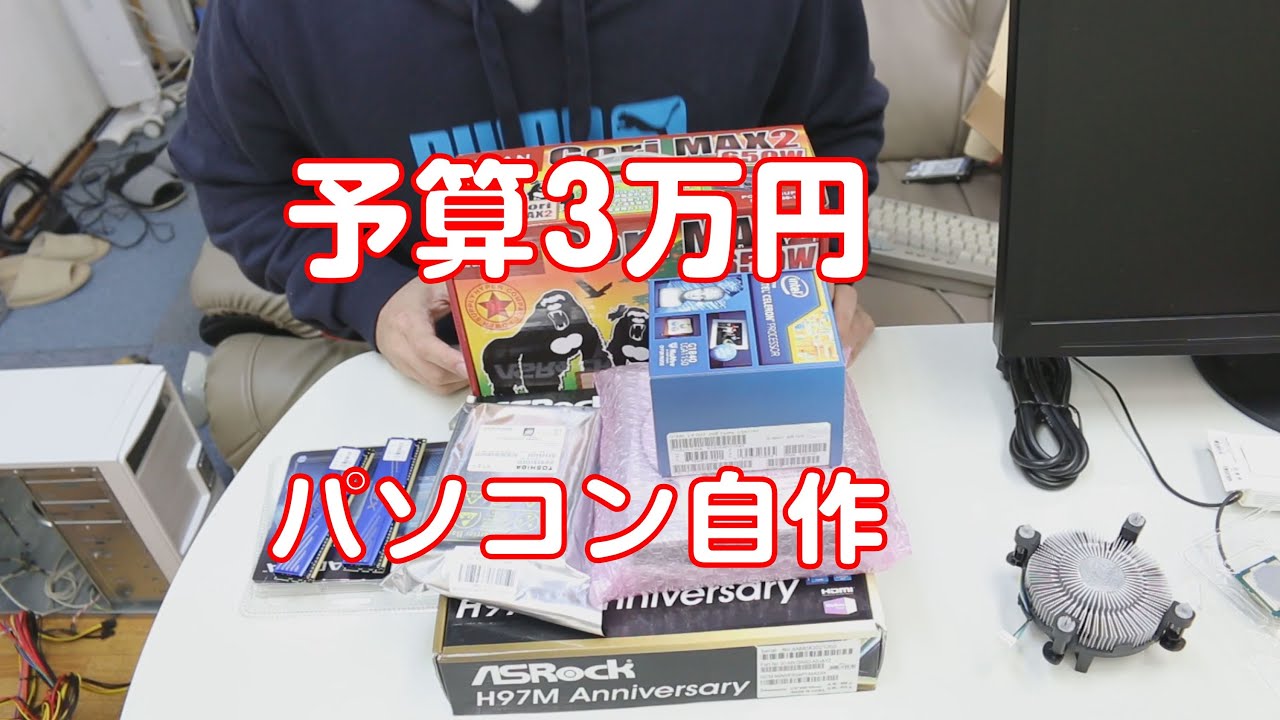
この動画では、初心者向けに3万円台の予算でWindows 10搭載の自作PCを組み立てる手順が紹介されています。動画公開時点では、約6~7年前に自作したXP搭載PCのファンから異音が発生したため、新しいPCへの買い替えを検討している知人のために、コストパフォーマンスを重視した新しいPCを組み立てます。
この動画で分かること
この動画では、安価な部品を選定し、PCを組み立てる具体的な手順が丁寧に解説されています。CPU、マザーボード、メモリ、ストレージ(SSD)、マルチドライブ、PCケースといった主要パーツの取り付け方法や、ケース内の配線作業、そして最終的な動作確認までの一連の流れを、初心者でも理解しやすいように詳しく説明しています。
部品の選定と予算計画
今回の自作PCの部品は、性能と価格のバランスを考慮して選定されています。CPUにはIntel Celeron G3920(約5,000円)を採用。これは上位モデルのG3930(Kaby Lake)がマザーボードのコストを上げるため、コストを抑える目的で選択されました。メモリはCFD製のDDR4 4GBモジュール2枚(合計8GB、約5,000円)。ストレージにはSanDiskの120GB SSD(約5,000円)が選ばれ、快適な動作のためにSSDと十分なメモリ容量が重要だと強調されています。
マザーボードはMSI H110M PRO-VH(約5,000円)で、安価であることが決め手です。マルチドライブはLITEON製のDVD-RW(約2,000~3,000円)。PCケースはScythe OSIRIS/A(約5,000円)で、300W電源が付属しています。
投稿者によると、主要部品を1つあたり約5,000円の目安で選ぶことで、OS費用を除けば全体の部品代を約30,000円に抑えることができると説明されています。動画公開時点では、Windows 10のDSP版OSが別途約10,000円かかるため、総費用は約40,000円となります。
マザーボードへの主要部品取り付け手順
PCの組み立ては、マザーボードに主要部品を取り付けることから始まります。
- CPUの取り付け: Intel Celeron G3920をCPUソケットに取り付けます。CPUの裏側にピンがないため、古いCPUと比較してピン曲がりのリスクが少ないと解説されています。CPUの切り欠きとソケットの突起を合わせてゆっくりと置き、レバーを倒して固定します。この際、ソケットカバーが自動的に外れます。
- CPUクーラーの取り付け: CPUに付属のリテールファンを使用します。このファンには熱伝導グリスが塗布済みのため、別途グリスを用意する必要はありません。ファンを取り付ける際は、マザーボードの「CPU FAN」ヘッダーにケーブルが届くか、ファンの回転を妨げないかを確認しながら、四隅のプッシュピンを対角線上に「カチッ」と音がするまでしっかりと押し込み固定します。
- メモリの取り付け: DDR4 4GBのメモリ2枚をマザーボードのメモリスロットに差し込みます。メモリスロットの切り欠きとメモリの切り欠きを合わせ、両端のクリップをしっかり開いた状態で、メモリの両端を均等に押し込みます。クリップが自動的に閉じてメモリが固定されるのを確認します。
ケースへのドライブとマザーボードの取り付け
次に、ケースにドライブ類とマザーボードを取り付けていきます。
- ドライブケージの取り外し: ケースのサイドパネルを外し、マルチドライブとSSDを取り付けるためのドライブケージを取り外します。
- マルチドライブの取り付け: PCケースの前面にある光学ドライブベイのカバーを外し、ドライブケージにマルチドライブをネジで固定します。ドライブの前面がケースの開口部と水平になるよう、取り付け位置(A、B、Cの3箇所)を調整します。
- SSDの取り付け: ドライブケージの指定された位置にSSDをネジで固定します。ケーブル接続の向きを考慮して取り付けることが推奨されています。
- ドライブケージの取り付け: マルチドライブとSSDを固定したドライブケージをケースにスライドさせて戻し、ネジでしっかりと固定します。
- I/Oシールドの取り付け: マザーボードをケースに取り付ける前に、付属のI/Oシールドをケース背面の開口部にしっかりと押し込み固定します。ポートの開口部にある邪魔な金属片は上向きに曲げておくよう指示があります。
- スペーサーの取り付け: マザーボードを固定するためのスペーサー(ネジ)を、マザーボードのネジ穴に対応するケース内の位置に6箇所取り付けます。一部のケースには、スペーサーを締めるための工具が付属している場合があり、これを使用するとより確実に固定できます。
- マザーボードの取り付け: マザーボードをケース内に慎重に配置し、I/Oポートがシールドに、ネジ穴がスペーサーに合うようにします。6箇所のネジでマザーボードをケースに固定し、基盤が歪まないように注意します。
配線と動作確認
PCの組み立て作業の終盤は、ケース内の配線と動作確認です。
- フロントパネルコネクタの接続: ケース前面の電源LED、HDDアクセスLED、リセットスイッチ、電源スイッチのケーブルをマザーボードの対応するピンヘッダーに接続します。マザーボードに印字された説明や取扱説明書を確認し、プラス(カラー線)とマイナス(白または黒線)の向きに注意します。特に電源スイッチはPC起動に必須であり、誤配線があるとPCが起動しないため、注意が必要です。
- USB・オーディオコネクタの接続: フロントパネルのUSB 2.0ケーブルとオーディオケーブルをマザーボードの対応するヘッダーに接続します。これらのケーブルは誤挿入を防ぐための欠損ピンがあるため、迷うことなく接続できるでしょう。
- ケースファンの接続: ケースに付属しているファン(シリアルATAファン)の電源ケーブルを、マザーボードの「SYS_FAN」または「CHA_FAN」ヘッダーに接続します。ケーブルがファンの回転に干渉しないよう、適切に配線します。
- 電源ケーブルの接続: 電源ユニットからの24ピンメイン電源ケーブルをマザーボードに、4ピンCPU電源ケーブルをCPU電源ソケットに、SATA電源ケーブルをマルチドライブとSSDにそれぞれ接続します。
- SATAデータケーブルの接続: マルチドライブとSSDをマザーボードのSATAポートにデータケーブルで接続します。SSDは起動ドライブとなるため、マザーボードのSATA1ポートに接続するのが一般的です。
すべての物理的な取り付けと主要な配線が完了したら、初期動作確認を行います。電源を投入し、CPUファンが回転すること、電源ランプが点灯すること、HDDアクセスランプが点滅することを確認します。しばらくするとモニターにBIOS画面が表示され、SSD、マルチドライブ、メモリがそれぞれ認識されていることを確認します。BIOS画面ではCPUの温度なども確認できます。
まとめ
この動画では、約3万円という低予算でPCを自作する具体的な手順が丁寧に解説されており、初心者でも安心して挑戦できる内容となっています。部品の選定から取り付け、配線、そして初期動作確認まで、各ステップでの注意点やポイントが分かりやすく示されています。動画公開時点では、OSインストールは後日となりますが、画面の指示に従えば難なく完了できるでしょう。この動画を参考に、ぜひ自作PCにチャレンジしてみてください。
この記事は、動画の内容をAIで読み取って文章にまとめたものです。